Handy akzeptiert PIN nicht: So beheben Sie das Problem

Es ist äußerst frustrierend, wenn Ihr Handy die richtige PIN nicht akzeptiert und Sie dadurch vollständig aus Ihrem eigenen Gerät ausgesperrt werden. Dieses Problem entsteht häufig durch vorübergehende Fehler im Betriebssystem, fehlerhafte Systemupdates oder Administrator-Apps von Drittanbietern wie Microsoft Intune, die Ihre Sicherheitseinstellungen überschreiben.
Glücklicherweise können Sie den Zugriff oft mit kostenlosen offiziellen Schritten zur Fehlerbehebung wiederherstellen, bevor Sie das Gerät vollständig zurücksetzen müssen.

Handy akzeptiert PIN nicht: mögliche Ursachen
Ein Smartphone weist ein Passwort grundsätzlich aus zwei Gründen zurück:
- Das eingegebene Passwort ist falsch.
- Das Display ist beschädigt und erfasst die Eingabe nicht richtig.
Wenn Sie ein alphanumerisches Passwort verwenden, schließen Sie testweise eine USB-Tastatur an das Smartphone an und geben Sie es darüber ein.
Bei einer Mustersperre können Sie stattdessen eine Maus verwenden. Mit diesen Lösungsansätzen lässt sich ausschließen, dass der Displaysensor die Ursache ist.
Wenn das Smartphone das Passwort weiterhin nicht akzeptiert, ist das Passwort selbst wahrscheinlich falsch. Möglicherweise wurde es geändert und Sie erinnern sich nicht mehr daran oder Sie haben es anders in Erinnerung.
Methode 1: Erzwungener Neustart bei Softwarefehlern
Wenn Ihr Handy die richtige PIN nicht akzeptiert, ist ein erzwungener Neustart der sicherste erste Schritt. Dadurch wird das Betriebssystem neu gestartet und vorübergehende Speicherfehler oder kleinere Updateprobleme, die eine Fehlfunktion der Displaysperre verursachen könnten, werden behoben.
- Halten Sie die Ein/Aus-Taste und die Leiser-Taste gleichzeitig gedrückt.
- Halten Sie beide Tasten etwa 10 bis 15 Sekunden lang gedrückt, bis der Bildschirm schwarz wird.
- Lassen Sie die Tasten los, sobald das Herstellerlogo auf dem Bildschirm erscheint.
- Warten Sie, bis das Gerät vollständig hochgefahren ist, und geben Sie anschließend Ihre PIN oder Ihr Passwort erneut ein.

Bei einem erzwungenen Neustart werden keine gespeicherten Daten gelöscht. Daher eignet sich diese Methode besonders als erster Schritt, wenn die Displaysperre plötzlich nicht mehr reagiert.
Methode 2: Android-Handy aus der Ferne entsperren
Wenn ein Neustart nicht hilft und Sie sich fragen: „Warum akzeptiert mein Handy die PIN nicht?“, können offizielle Fernverwaltungsdienste weiterhelfen. Samsung-Nutzer können SmartThings Find verwenden, um das Gerät ohne Datenverlust zu entsperren, sofern die Funktion zuvor aktiviert wurde. Bei Geräten anderer Marken kann Google Mein Gerät finden eine Zurücksetzung auf die Werkseinstellungen auslösen und dadurch die Sperre entfernen. Dabei werden jedoch die lokal gespeicherten Daten gelöscht.
Unterschiede zwischen Fernentsperrung und dem Löschen des Geräts
| Wiederherstellungstool | Unterstützte Geräte | Datenverlust | Internet erforderlich | Wichtige Voraussetzung |
| Samsung SmartThings Find | Nur Samsung | Nein | Ja | Funktion zuvor aktiviert |
| Google Mein Gerät finden | Alle Android-Geräte | Ja | Ja | Verknüpftes Google-Konto |
| Tenorshare 4uKey | Die meisten Android-Geräte | Je nach Gerät | Nein | Verbindung mit einem Computer |
- Rufen Sie bei einem Samsung-Gerät die Website SmartThings Find auf einem Computer auf und melden Sie sich mit Ihrem Samsung-Konto an.
- Wählen Sie das gesperrte Smartphone in der Geräteliste aus und klicken Sie auf Entsperren, um die Informationen zur Displaysperre aus der Ferne zu entfernen.
- Rufen Sie bei Geräten anderer Hersteller die Website Google Mein Gerät finden auf und melden Sie sich mit dem Google-Konto an, das mit dem Smartphone verknüpft ist.
- Wählen Sie Ihr Gerät aus und klicken Sie auf Gerät löschen, um es aus der Ferne auf die Werkseinstellungen zurückzusetzen. Dadurch wird das Passwort entfernt, allerdings werden auch alle lokal gespeicherten Dateien gelöscht.
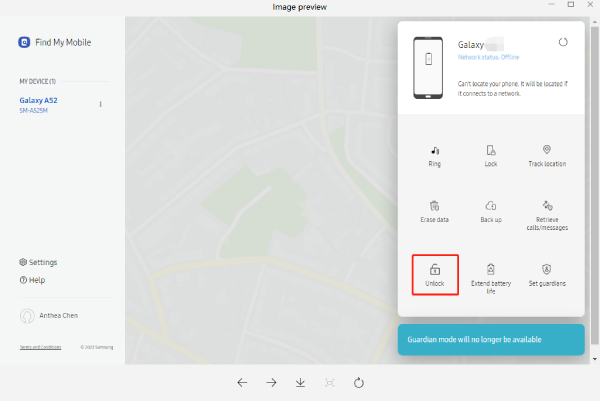
Wenn Sie kein aktuelles Cloud-Backup besitzen, besteht bei der Löschfunktion von Google ein hohes Risiko für Datenverlust. Die Entsperrfunktion von Samsung ist dagegen die sicherere Alternative, sofern Sie die Voraussetzungen erfüllen.
Methode 3: Android-Handy entsperren, wenn die PIN nicht funktioniert
Wenn keine offiziellen Fernzugriffsmöglichkeiten verfügbar sind oder Ihr Gerät vollständig vom Internet getrennt ist, können Sie ein spezielles Tool verwenden, falls Ihr Handy die richtige PIN nicht erkennt. Tenorshare 4uKey for Android wurde entwickelt, um fehlerhafte Displaysperren, PINs und Entsperrmuster zu entfernen, wenn die üblichen Wiederherstellungsmethoden nicht funktionieren.
Die Software entfernt die Sicherheitssperre direkt über Ihren Computer. Beachten Sie, dass bei den meisten neueren Samsung-Modellen die Gerätedaten gelöscht werden, damit die Sicherheitsparameter zurückgesetzt werden können.
Mit 4uKey for Android können Sie wieder auf Ihr Android-Gerät zugreifen, ohne den Sperrcode einzugeben. Laden Sie zunächst Tenorshare Android Unlocker herunter und installieren Sie das Programm auf Ihrem Computer.
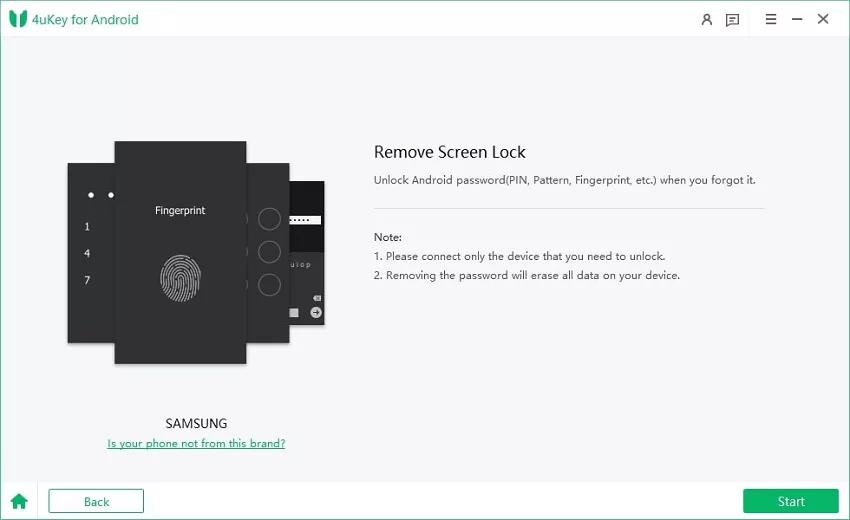
Starten Sie das Programm und wählen Sie die Funktion „Bildschirmsperre entfernen“ aus.

Wählen Sie anschließend die entsprechende Marke aus, um den Entsperrvorgang zu starten.
Schritt 1: Bildschirmsperre entfernen auswählen
Wählen Sie bei anderen Samsung-Modellen die Option „Gerätedaten löschen“. Bei Android-Geräten anderer Hersteller wählen Sie die entsprechende Marke aus und klicken auf „Start“, um den Entsperrvorgang einzuleiten. Die Software erkennt die Marke Ihres Geräts automatisch. Wird eine falsche Gerätemarke angezeigt, klicken Sie auf „Ist Ihr Smartphone nicht von dieser Marke?“. Wählen Sie anschließend die richtige Marke des zu entsperrenden Geräts aus und klicken Sie auf „Start“.

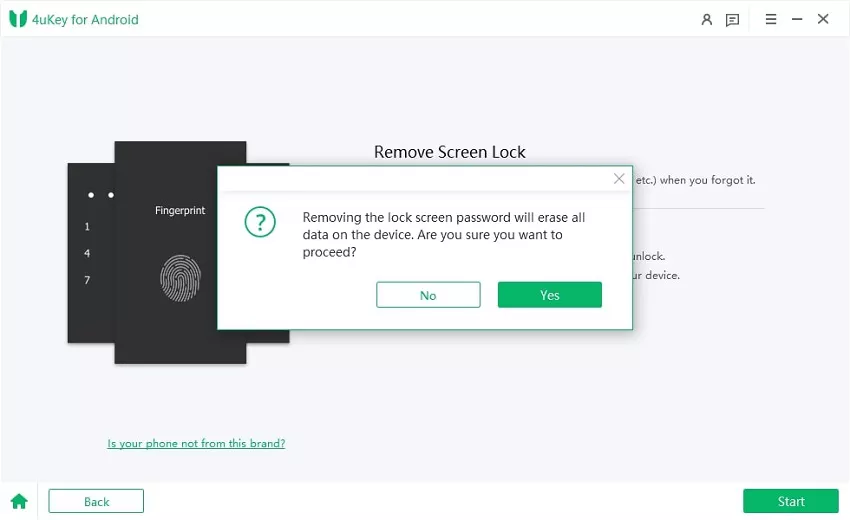
Schritt 2: Entfernen der Bildschirmsperre bestätigen
Bestätigen Sie anschließend den Hinweis „Durch das Entfernen des Passworts für die Bildschirmsperre werden alle Daten auf dem Gerät gelöscht“. Sind Sie sicher, klicken Sie auf „Ja“. Tenorshare 4uKey for Android beginnt daraufhin automatisch mit dem Entfernen der Bildschirmsperre.
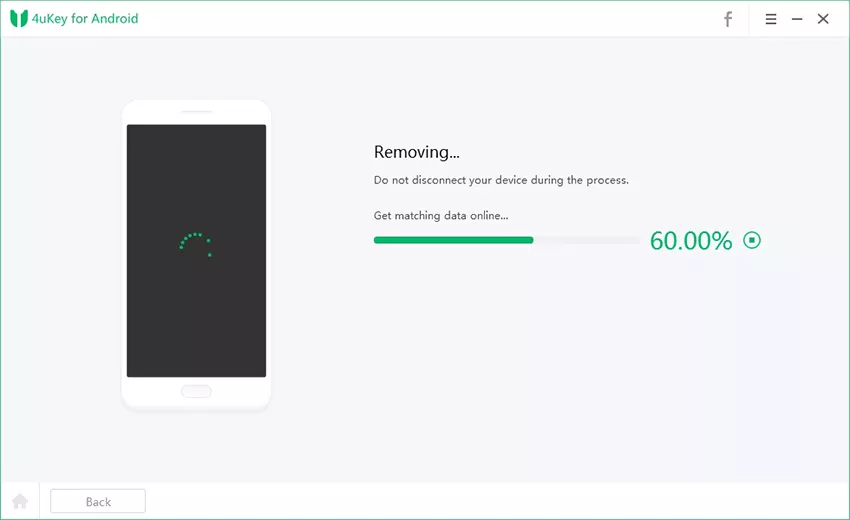
Hinweis: Wenn Sie ein Samsung-Gerät verwenden, ist der Vorgang an dieser Stelle abgeschlossen. Sie müssen die folgenden Schritte nicht mehr ausführen.
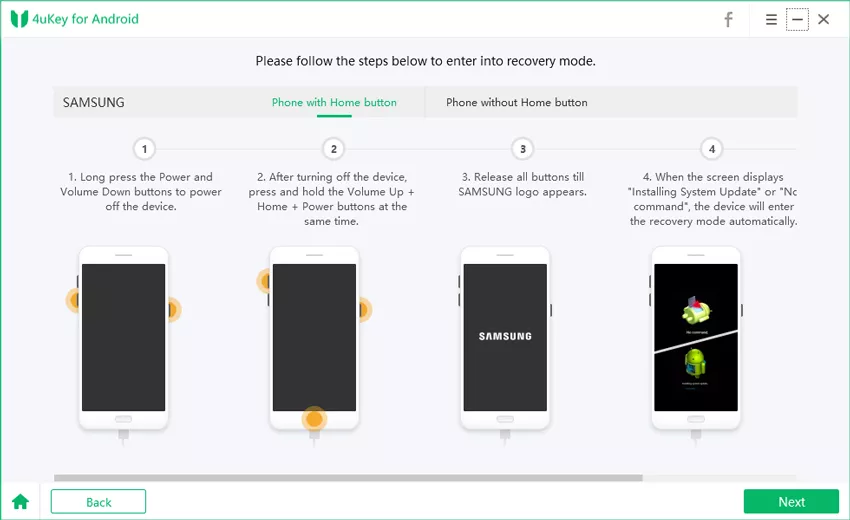
Schritt 3: Wiederherstellungsmodus aufrufen
Nach dem Entfernen der Sperre werden Sie aufgefordert, den Wiederherstellungsmodus aufzurufen und das Android-Handy auf die Werkseinstellungen zurückzusetzen.
Schritt 4: Bildschirmsperre erfolgreich entfernt
Zum Schluss entfernt 4uKey for Android die Bildschirmsperre automatisch. Nach wenigen Minuten wird angezeigt, dass der Vorgang abgeschlossen ist.
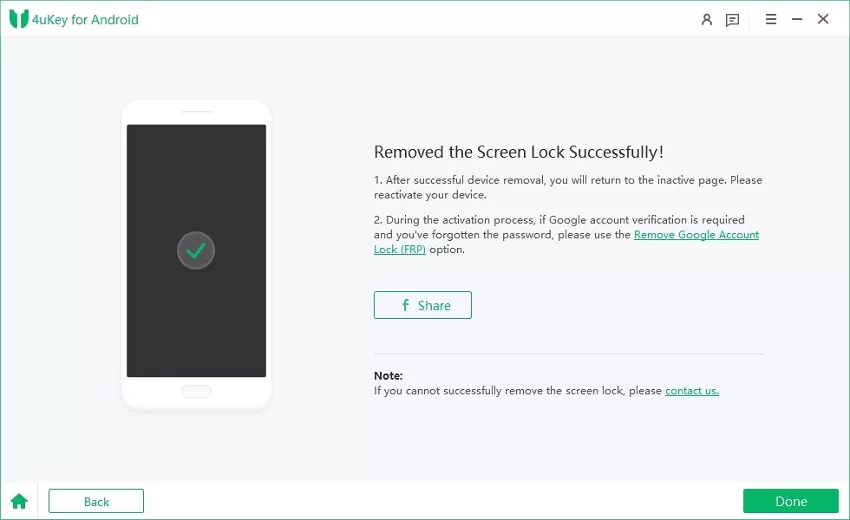
Ein Desktop-Entsperrprogramm kann bei einer dauerhaften Sperre sehr wirksam sein. Nach dem Neustart des Smartphones müssen Sie Ihre Apps und Fotos jedoch aus einer zuvor erstellten Sicherung wiederherstellen.
So verhindern Sie künftig Probleme mit der Displaysperre
Damit Sie nicht erneut wegen eines Systemfehlers ausgesperrt werden, sollten Sie Ihre Geräteeinstellungen sorgfältig verwalten. Sicherheitsprofile von Drittanbietern und verspätet installierte Updates gehören zu den häufigsten Ursachen dafür, dass eine PIN oder ein Passwort abgelehnt wird.
- Sichern Sie Ihr Gerät regelmäßig in Google Drive oder auf einem lokalen Computer, damit Sie es bei Bedarf ohne dauerhaften Datenverlust auf die Werkseinstellungen zurücksetzen können.
- Überprüfen Sie die Berechtigungen von Administrator-Apps wie Microsoft Intune sowie von Sicherheitsprofilen Ihres Unternehmens, da diese Ihre persönlichen Einstellungen für die Displaysperre überschreiben können.
- Halten Sie Ihr Android-Betriebssystem auf dem neuesten Stand, damit bekannte Fehler behoben werden, durch die die Displaysperre einfriert oder Eingaben ablehnt.
- Richten Sie biometrische Alternativen wie Fingerabdruck oder Gesichtserkennung als zusätzliche Zugriffsmethode ein, falls das PIN-Eingabefeld nicht richtig funktioniert.
Fazit
Wenn das Handy die PIN nicht akzeptiert, ist ein systematisches Vorgehen wichtig, um unnötigen Datenverlust zu vermeiden. Beginnen Sie stets mit einem erzwungenen Neustart, um vorübergehende Softwarefehler zu beheben. Hilft das nicht, prüfen Sie, ob sich Ihr Gerät über die offiziellen Samsung-Dienste aus der Ferne entsperren lässt. Sind alle grundlegenden Methoden ausgeschöpft oder reagiert das Smartphone weiterhin nicht, kann ein spezielles Tool wie Tenorshare 4uKey die Bildschirmsperre entfernen. Anschließend müssen Sie Ihre Daten jedoch möglicherweise aus einer Sicherung wiederherstellen.
FAQ
F: Warum akzeptiert mein Handy die PIN nach einem Neustart nicht?
A: Dies geschieht häufig aufgrund eines beschädigten Systemcaches, eines fehlerhaften Betriebssystemupdates oder eines Problems im Sicherheitsmodul, durch das die korrekte Eingabe nicht überprüft werden kann.
F: Werden beim Umgehen der Displaysperre meine Fotos und Apps gelöscht?
A: Ja, in den meisten Fällen. Sofern Sie nicht die spezielle Fernentsperrfunktion von Samsung verwenden, ist zum Entfernen eines vergessenen oder fehlerhaft erkannten Passworts eine Zurücksetzung auf die Werkseinstellungen erforderlich. Dabei werden alle lokal gespeicherten Daten gelöscht. Zum Wiederherstellen Ihrer Dateien benötigen Sie ein Cloud-Backup.
F: Wie kann ich mein Android-Handy entsperren, wenn die PIN nicht funktioniert und keine Internetverbindung besteht?
A: Wenn das Gerät offline ist, funktionieren Fernzugriffsdienste wie Mein Gerät finden nicht. Sie müssen den Wiederherstellungsmodus manuell über die Gerätetasten aufrufen und das Smartphone auf die Werkseinstellungen zurücksetzen oder ein Desktop-Tool wie Tenorshare 4uKey über eine USB-Verbindung verwenden.
Aktualisiert am: 2026-09-28 10:39:08 / Unlock Android

(2 votes, average: 3.5 out of 5)
(Klick auf diesen Artikel)