Es ist äußerst frustrierend, wenn Sie nicht mehr auf Ihr Gerät zugreifen können, weil Sie die PIN oder das Muster vergessen haben. Samsung Tablet Passwort vergessen? Dann stehen Ihnen mehrere zuverlässige Möglichkeiten zur Verfügung, um Ihr Samsung Tablet ohne Passwort zu entsperren. Je nach Geräteeinstellungen und Android Version können Sie die Bildschirmsperre möglicherweise aus der Ferne entfernen oder das System zurücksetzen und das Tablet neu einrichten.

Samsung Tablet entsperren ohne Passwort: schnelle Möglichkeiten
Wenn Sie Ihr Gerät schnell entsperren müssen, hängen Ihre Möglichkeiten davon ab, welche Funktionen Sie zuvor eingerichtet haben und ob eine Datensicherung vorhanden ist. Hier finden Sie einen kurzen Überblick über die wirksamsten Methoden:
- SmartThings Find: Entsperren Sie das Gerät aus der Ferne, wenn Sie diese Funktion zuvor aktiviert und sich mit Ihrem Samsung Konto angemeldet haben.
- Vorheriges Passwort: Bei neueren Tablets mit One UI 6.1 oder höher können Sie unter Umständen innerhalb von 72 Stunden nach einer Änderung noch Ihr vorheriges Passwort verwenden.
- Wiederherstellungsmodus: Führen Sie über die physischen Tasten einen Hard Reset durch. Dabei werden alle lokal gespeicherten Daten gelöscht, zugleich wird jedoch die Bildschirmsperre entfernt.
Methoden zum Entsperren eines Samsung Tablets im Vergleich
Entsperrmethode | Datenstatus | Vorherige Einrichtung erforderlich | Durchführung | Geeigneter Anwendungsfall |
SmartThings Find | Bleiben erhalten | Ja | Aus der Ferne | Das Gerät ist online und die Fernentsperrung ist aktiviert |
Vorheriges Passwort | Bleiben erhalten | Ja | Auf dem Gerät | Das Passwort wurde innerhalb der letzten 72 Stunden geändert |
Wiederherstellungsmodus | Werden gelöscht | Nein | Manuell | Standardlösung für nicht vorbereitete oder nicht verbundene Geräte |
Tenorshare 4uKey | Datensicherung empfohlen | Nein | Automatisiert | Hilfreich, wenn die Hardwaretasten nicht funktionieren oder das System nicht reagiert |
Methode 1: Samsung Tablet entsperren ohne Datenverlust mit SmartThings Find
Die sicherste Möglichkeit, ein Samsung Tablet ohne Datenverlust zu entsperren, bietet der offizielle Ortungsdienst von Samsung. Wenn Ihr Tablet mit einem WLAN verbunden ist, Sie mit Ihrem Samsung Konto angemeldet sind und die Funktion „Fernentsperrung“ aktiviert wurde, können Sie die Bildschirmsperre von einem anderen Gerät aus entfernen. Wurde Ihr Tablet kürzlich auf One UI 6.1 oder eine neuere Version aktualisiert, können Sie möglicherweise Ihr vorheriges Passwort eingeben, sofern Sie es innerhalb der letzten 72 Stunden geändert haben.
- Öffnen Sie auf einem anderen Computer oder Smartphone einen Webbrowser und rufen Sie die SmartThings Find Website.
- Melden Sie sich mit genau den Zugangsdaten des Samsung Kontos an, das mit Ihrem gesperrten Tablet verknüpft ist.
- Wählen Sie Ihr Tablet links auf dem Bildschirm aus der Liste der verknüpften Geräte aus.
- Klicken Sie im Menü für die Fernverwaltung auf das Symbol Entsperren und bestätigen Sie anschließend das Passwort Ihres Samsung Kontos, um fortzufahren.

Nach der Bestätigung entfernt das Tablet die aktuelle PIN, das Muster oder das Passwort, sodass Sie sofort wieder auf den Startbildschirm zugreifen können.
Methode 2: Samsung Tablet auf Werkseinstellungen zurücksetzen ohne Passwort
Wenn Sie die Fernentsperrung nicht aktiviert haben oder das Tablet offline ist, müssen Sie das gesperrte Samsung Tablet über die physischen Hardwaretasten auf die Werkseinstellungen zurücksetzen. Bei dieser Methode wird das Gerät in den Android Wiederherstellungsmodus versetzt. Da der Vorgang das Gerät vollständig löscht, gehen alle lokalen Fotos, Apps und Dateien verloren, die nicht in der Cloud gesichert wurden.
- Halten Sie die Ein/Aus Taste und die Leiser Taste gleichzeitig gedrückt, bis sich das Tablet ausschaltet.
- Halten Sie unmittelbar danach die Ein/Aus Taste und die Lauter Taste gedrückt, bis das Samsung Logo erscheint. Lassen Sie die Tasten anschließend los, um den Wiederherstellungsmodus aufzurufen.
- Navigieren Sie mit den Lautstärketasten zum Eintrag Wipe data/factory reset und drücken Sie die Ein/Aus Taste, um ihn auszuwählen.
- Wählen Sie Factory data reset aus, um den Vorgang zu bestätigen, und warten Sie, bis die Formatierung abgeschlossen ist.
- Wählen Sie „Reboot system now“, um Ihr Tablet neu zu starten.

Nach dem Neustart öffnet sich auf dem Tablet der Bildschirm für die Ersteinrichtung. Wenn die Factory Reset Protection (FRP) aktiv ist, müssen Sie die Zugangsdaten Ihres Google Kontos eingeben.
Methode 3: Samsung Galaxy Tab Bildschirmsperre entfernen mit einem speziellen Tool
Wenn die Hardwaretasten nicht funktionieren oder Sie wiederholt Schwierigkeiten haben, den Wiederherstellungsmodus aufzurufen, kann eine spezielle Desktopanwendung den Zurücksetzungsvorgang automatisieren. Tenorshare 4uKey for Android wurde entwickelt, um die Bildschirmsperre eines Samsung Galaxy Tab zu entfernen, und führt Sie durch die erforderlichen Firmware- und Zurücksetzungsschritte. Dies ist besonders hilfreich, wenn das System nicht auf die üblichen manuellen Tastenkombinationen reagiert.
Wie bei einem manuellen Hard Reset werden auch bei der Verwendung dieser Software die lokal auf dem Gerät gespeicherten Daten gelöscht, damit das vergessene Passwort entfernt werden kann.
Mit 4uKey for Android können Sie ohne Passcode wieder auf Ihr Android Gerät zugreifen. Laden Sie zunächst Tenorshare Android Unlocker herunter und installieren Sie das Programm auf Ihrem Computer.
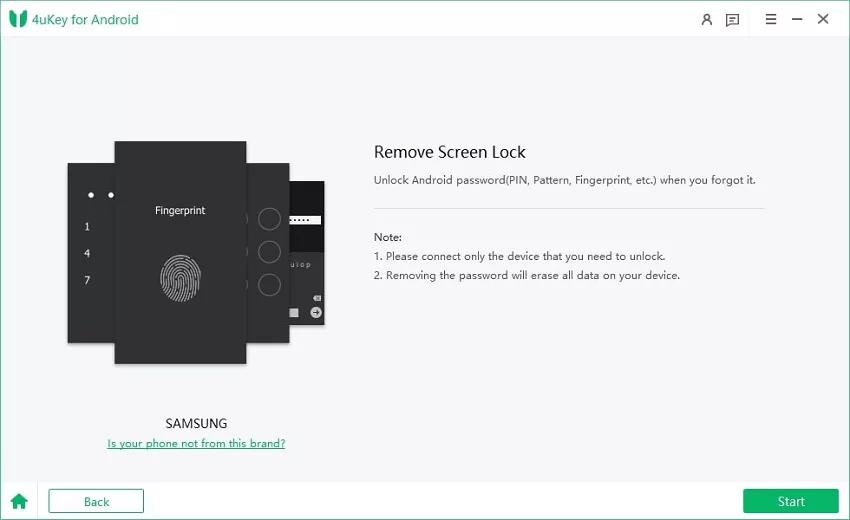
Starten Sie das Programm und wählen Sie die Funktion „Bildschirmsperre entfernen“ aus.

Wählen Sie anschließend die entsprechende Marke aus, um den Entsperrvorgang zu starten.
Schritt 1: Bildschirmsperre entfernen auswählen
Bei anderen Samsung Geräten wählen Sie die Option „Gerätedaten löschen“. Bei Android Geräten anderer Marken wählen Sie die entsprechende Marke aus und klicken auf „Start“, um den Entsperrvorgang einzuleiten. Die Software erkennt die Marke Ihres Geräts automatisch. Falls eine falsche Gerätemarke angezeigt wird, klicken Sie auf „Ist Ihr Smartphone nicht von dieser Marke?“, wählen die Marke des Geräts aus, dessen Bildschirmsperre entfernt werden soll, und klicken anschließend auf „Start“.

Schritt 2: Entfernen der Bildschirmsperre bestätigen
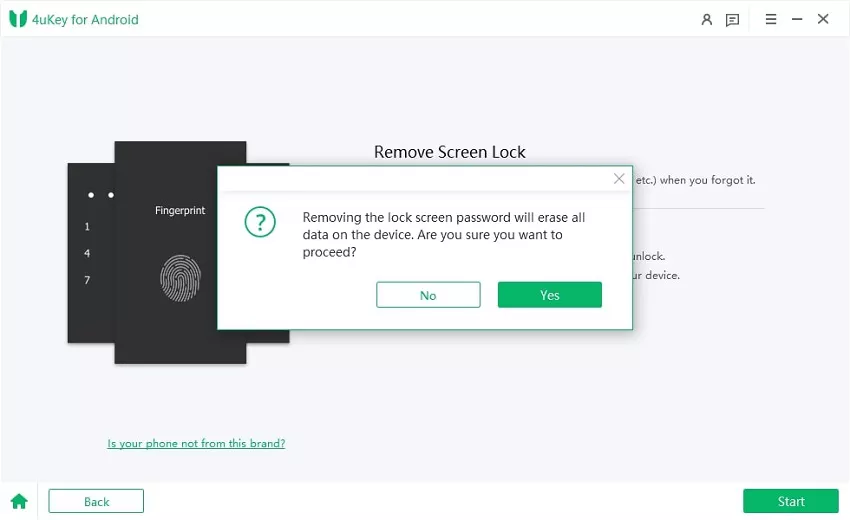
Anschließend müssen Sie bestätigen: „Durch das Entfernen des Passworts für die Bildschirmsperre werden alle Daten auf dem Gerät gelöscht“. Wenn Sie fortfahren möchten, klicken Sie auf „Ja“. Tenorshare 4uKey for Android beginnt daraufhin automatisch mit dem Entfernen der Bildschirmsperre.
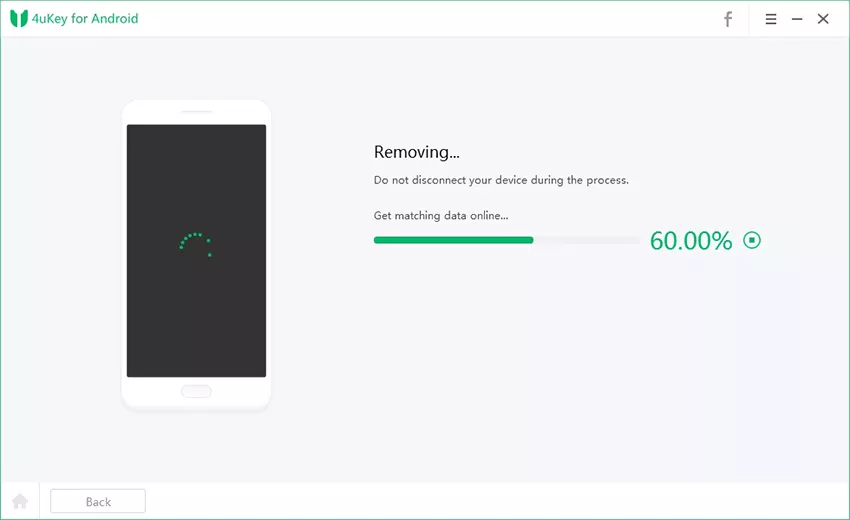
Hinweis: Wenn Sie ein Samsung Gerät verwenden, wird der Entfernungsvorgang an dieser Stelle abgeschlossen. Die folgenden Anweisungen müssen Sie dann nicht mehr ausführen.
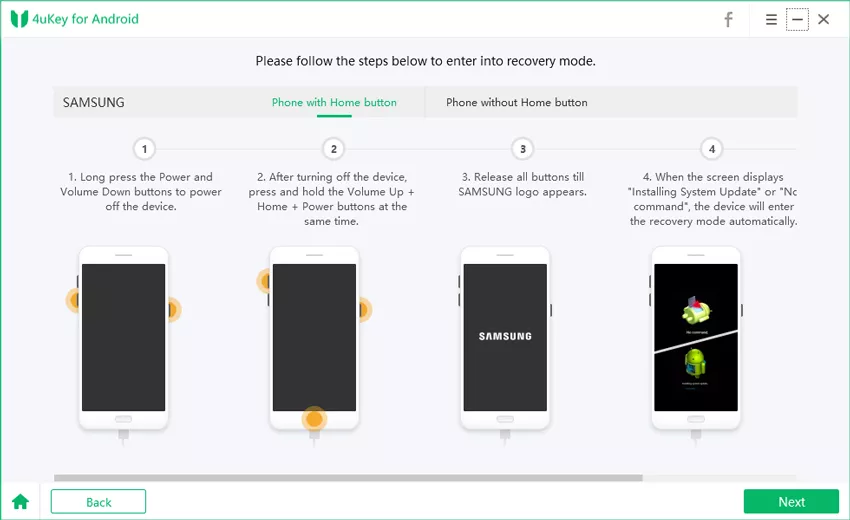
Schritt 3: Wiederherstellungsmodus aufrufen
Nach Abschluss des Entfernungsvorgangs werden Sie aufgefordert, den Wiederherstellungsmodus aufzurufen und das Android Gerät auf die Werkseinstellungen zurückzusetzen.
Schritt 4: Bildschirmsperre erfolgreich entfernt
Zum Schluss entfernt 4uKey for Android die Bildschirmsperre automatisch. Nach wenigen Minuten ist der gesamte Vorgang abgeschlossen.
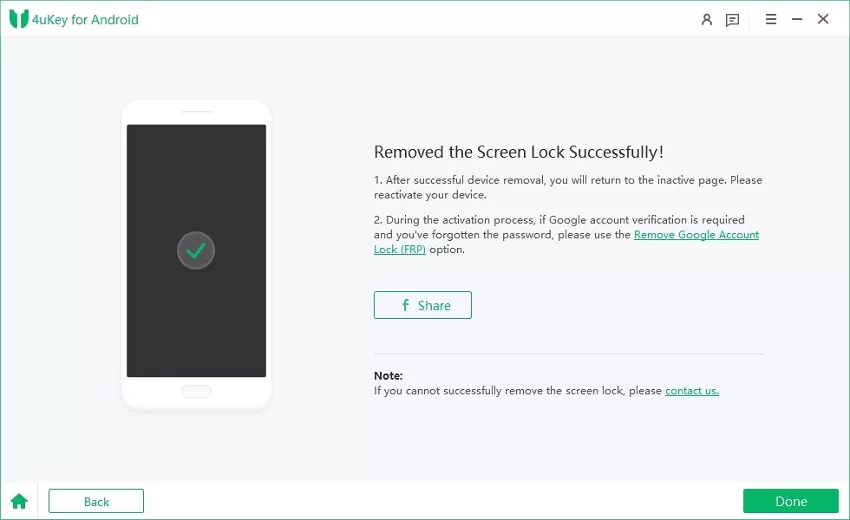
Sobald die Software den Vorgang abgeschlossen hat, startet Ihr Tablet ohne die bisherige Bildschirmsperre neu. Anschließend können Sie eine neue PIN oder ein neues Muster einrichten.
So verhindern Sie, dass Sie erneut aus Ihrem Tablet ausgesperrt werden
Wenn ein Hard Reset erforderlich ist, führt der Verlust des Gerätezugriffs häufig zu einem unerwünschten Datenverlust. Nehmen Sie sich daher einige Minuten Zeit, um alternative Zugriffsmethoden einzurichten und Ihre Daten zu sichern.
- Fernentsperrung aktivieren: Öffnen Sie die Einstellungen Ihres Tablets, suchen Sie die Optionen für das Samsung Konto und stellen Sie sicher, dass SmartThings Find sowie die Fernentsperrung aktiviert sind.
- Biometrische Daten registrieren: Richten Sie mehrere Fingerabdrücke und die Gesichtserkennung ein, damit Sie nicht ausschließlich auf eine eingegebene PIN angewiesen sind.
- Cloud Sicherungen aktuell halten: Synchronisieren Sie Ihre Fotos und App Daten regelmäßig mit Google Drive oder Samsung Cloud, damit Ihre Dateien bei einem Zurücksetzen auf die Werkseinstellungen nicht dauerhaft verloren gehen.
Die richtige Entsperrmethode auswählen
Welche Methode sich eignet, um Ihr Samsung Tablet ohne Passwort zu entsperren, hängt stark von den zuvor vorgenommenen Einstellungen ab. Wenn Sie entsprechende Vorkehrungen getroffen haben, ist das offizielle SmartThings Find Portal die schnellste Möglichkeit, die Bildschirmsperre ohne Datenverlust zu entfernen. Ist das nicht möglich, bleibt das manuelle Zurücksetzen auf die Werkseinstellungen über den Wiederherstellungsmodus die übliche Ausweichlösung. Wenn Ihnen die Tastenkombinationen Schwierigkeiten bereiten oder dauerhaft Systemfehler auftreten, bietet ein spezielles Desktoptool eine geführte und automatisierte Alternative zum Entfernen der Sperre.
FAQ
F: Kann ich ein Samsung Tablet entsperren ohne Datenverlust?
A: Sie können Ihre Daten nur behalten, wenn Sie zuvor die Funktion „Fernentsperrung“ in SmartThings Find aktiviert haben oder One UI 6.1 beziehungsweise eine neuere Version verwenden und Ihr Passwort innerhalb der letzten 72 Stunden geändert haben. Andernfalls ist zum Entfernen einer vergessenen Bildschirmsperre ein Zurücksetzen auf die Werkseinstellungen erforderlich, wodurch lokale Dateien gelöscht werden.
F: Was bedeutet es, wenn das Tablet nach dem Zurücksetzen ein Google Konto verlangt?
A: Dabei handelt es sich um die Factory Reset Protection (FRP), eine Sicherheitsfunktion zum Schutz vor Diebstahl. Um die Einrichtung abzuschließen, müssen Sie die Google E-Mail-Adresse und das Passwort eingeben, die zuvor mit dem Tablet synchronisiert waren.
F: Bleiben meine Fotos beim Entsperren mit Tenorshare 4uKey erhalten?
A: Nein. Um ein vergessenes Passwort auf modernen Android Geräten zu entfernen, müssen die Systemdaten gelöscht werden. Tenorshare 4uKey automatisiert den Zurücksetzungsvorgang, anschließend müssen Sie Ihre Fotos jedoch aus einer Cloud Sicherung wiederherstellen.