Teil 1. Android Mustersperre entfernen: Welche Situation trifft auf Sie zu?
Der Suchbegriff Android Mustersperre entfernen kann drei unterschiedliche Probleme meinen. Bevor Sie eine Anleitung ausprobieren, ordnen Sie Ihr Gerät deshalb einer der folgenden Situationen zu:
- Sie kennen das aktuelle Muster noch: Dann müssen Sie das Smartphone nicht zurücksetzen. Die Mustersperre kann direkt in den Android-Einstellungen geändert oder deaktiviert werden.
- Sie haben das Android Muster vergessen, die Daten sind aber sehr wichtig: Prüfen Sie zuerst gerätespezifische Wiederherstellungsoptionen, etwa Samsungs vorherige Entsperrmethode. Auf sehr alten Android-Versionen kann außerdem noch „Muster vergessen?“ verfügbar sein.
- Sie kennen das Muster nicht und die eingebauten Wiederherstellungswege helfen nicht: Dann kommen ein Android-Entsperrtool oder ein Zurücksetzen über Google beziehungsweise den Recovery Mode infrage. Bei vielen modernen Geräten ist dabei mit Datenverlust zu rechnen.
Merksatz: Wenn Ihre Daten nicht gesichert sind, beginnen Sie immer mit den Optionen, die keinen Werksreset auslösen. Erst wenn diese nicht verfügbar sind, sollten Sie zu einer Methode wechseln, bei der das Gerät gelöscht wird.
Teil 2. Welche Methode sollten Sie wählen?
Wenn Sie Ihr Android Handy entsperren ohne Muster möchten, ist nicht die bekannteste Methode automatisch die beste. Android-Version, Hersteller, Gerätemodell und die Frage nach dem Datenverlust sind entscheidend. Die folgende Übersicht hilft bei der Auswahl.
| Methode | Geeignet für | Voraussetzung | Datenverlust | Aufwand |
|---|---|---|---|---|
| Android-Einstellungen | Muster ist noch bekannt | Gerät lässt sich entsperren | Nein | Sehr gering |
| Vorherige Entsperrmethode bei Samsung | Unterstützte Galaxy-Geräte | One UI 6.1 oder neuer, Sperre kürzlich geändert | Nein | Gering |
| „Muster vergessen?“ | Sehr alte Android-Geräte | Android 4.4 oder älter und Google-Konto | In der Regel nein | Gering |
| 4uKey für Android | Viele unterstützte Android-Geräte | Windows-PC oder Mac, kompatibles Modell | Modellabhängig; bei modernen Geräten meist ja | Gering |
| Google „Mein Gerät finden“ | Online erreichbare, mit Google verknüpfte Geräte | Google-Konto und aktivierte Geräteortung | Ja | Gering |
| Recovery Mode / Werksreset | Wenn andere Wege nicht verfügbar sind | Physischer Zugriff auf das eigene Gerät | Ja | Mittel |
| Abgesicherter Modus | Drittanbieter-Sperrbildschirm-App | Die Sperre stammt nicht vom Android-System selbst | Normalerweise nein | Mittel |
Wenn Sie nicht sicher sind, ob Ihre Fotos und Kontakte bereits mit Ihrem Google-Konto synchronisiert wurden, prüfen Sie das nach Möglichkeit auf einem anderen Gerät, bevor Sie eine Reset-Methode wählen.
Teil 3. Mustersperre entfernen, wenn Sie das Muster noch kennen
Nicht jeder, der nach Android Mustersperre entfernen sucht, hat sich ausgesperrt. Wenn Sie das aktuelle Entsperrmuster noch kennen und lediglich keine Mustersperre mehr verwenden möchten, ist die Lösung deutlich einfacher.
- Schritt 1. Öffnen Sie auf Ihrem Android-Gerät die Einstellungen.
- Schritt 2. Öffnen Sie je nach Hersteller Sperrbildschirm, Sicherheit oder Sicherheit & Datenschutz.
- Schritt 3. Tippen Sie auf Bildschirmsperre beziehungsweise Sperrbildschirmtyp.
- Schritt 4. Zeichnen Sie zur Bestätigung Ihr aktuelles Muster.
- Schritt 5. Wählen Sie eine andere Entsperrmethode wie PIN oder Passwort. Wenn Ihr Gerät es zulässt, können Sie auch „Keine“ beziehungsweise „Streichen“ auswählen.
Sicherheitshinweis: Eine Bildschirmsperre schützt persönliche Daten bei Verlust oder Diebstahl. Wenn Sie nur das Muster unpraktisch finden, ist der Wechsel zu einer PIN oder einem Passwort meist sinnvoller als das vollständige Deaktivieren der Displaysperre.
Teil 4. Android Muster vergessen: Zuerst diese Wege ohne Werksreset prüfen
Wenn Sie das Android Muster vergessen haben, sollten Sie nicht sofort einen Hard Reset durchführen. Je nach Gerät gibt es noch einige Möglichkeiten, die Mustersperre zurückzusetzen oder den Zugriff wiederherzustellen, ohne alle lokalen Daten zu löschen.
4.1 Samsung: Vorherige Entsperrmethode innerhalb von 72 Stunden verwenden
Auf unterstützten Samsung Galaxy Smartphones und Tablets mit One UI 6.1 oder neuer kann die vorherige PIN, das vorherige Passwort oder das vorherige Muster für kurze Zeit gespeichert bleiben. Diese Funktion ist besonders hilfreich, wenn Sie Ihre Displaysperre gerade geändert und das neue Entsperrmuster vergessen haben.
- Schritt 1. Geben Sie das neue Muster mehrmals falsch ein, bis die Option „Muster vergessen?“ beziehungsweise eine entsprechende Wiederherstellungsoption erscheint.
- Schritt 2. Öffnen Sie die Option zum Zurücksetzen mit der vorherigen Bildschirmsperre.
- Schritt 3. Geben Sie Ihre vorherige PIN, Ihr vorheriges Passwort oder Ihr vorheriges Muster ein.
- Schritt 4. Legen Sie anschließend eine neue Entsperrmethode fest.
Samsung gibt für diese Wiederherstellungsfunktion ein Zeitfenster von 72 Stunden nach dem Ändern der Entsperrmethode an. Sie funktioniert außerdem nur, wenn die vorherige Sperre beim Wechsel nicht ausdrücklich gelöscht wurde.
4.2 Android 4.4 oder älter: „Muster vergessen?“ mit Google-Konto
Viele ältere Anleitungen nennen die Google-Anmeldung als einfachen Weg, ein Sperrmuster zu entfernen. Das ist heute nur noch für sehr alte Geräte relevant. Google dokumentiert die Funktion „Muster vergessen?“ für Android 4.4 oder niedriger.
- Schritt 1. Zeichnen Sie das Muster mehrmals falsch, bis „Muster vergessen?“ angezeigt wird.
- Schritt 2. Tippen Sie auf die Option und melden Sie sich mit dem zuvor auf dem Gerät verwendeten Google-Konto an.
- Schritt 3. Folgen Sie den Anweisungen und richten Sie eine neue Displaysperre ein.
Auf modernen Android-Versionen sollten Sie nicht darauf warten, dass diese alte Google-Option erscheint. Dort gelten andere Sicherheitsmechanismen.
4.3 Nur bei Drittanbieter-Sperrapps: Abgesicherten Modus testen
Manche ältere Geräte oder Spezial-Setups verwenden eine App aus dem Play Store als zusätzliche Mustersperre. Wenn nicht Android selbst, sondern eine solche App den Bildschirm blockiert, kann der abgesicherte Modus helfen, weil heruntergeladene Apps dort vorübergehend nicht normal ausgeführt werden.
Die genaue Tastenkombination zum Starten des abgesicherten Modus unterscheidet sich je nach Hersteller. Ist das Gerät im abgesicherten Modus zugänglich, öffnen Sie Einstellungen > Apps, deinstallieren die betreffende Sperr-App und starten das Telefon anschließend normal neu. Diese Methode hilft nicht gegen die native Android-Mustersperre.
Teil 5. Android Mustersperre mit 4uKey für Android entfernen
Wenn die eingebauten Wiederherstellungsoptionen nicht verfügbar sind und Sie Ihr Android Muster entsperren möchten, ist 4uKey für Android eine PC- beziehungsweise Mac-basierte Alternative. Die Software führt Sie durch den Entsperrvorgang und ist für verschiedene Android-Bildschirmsperren ausgelegt, darunter Muster, PIN und Passwort.
Der Vorteil gegenüber manuellen Reset-Anleitungen liegt vor allem in der geführten Bedienung: Sie wählen den Gerätetyp beziehungsweise die passende Entsperroption und folgen anschließend den Anweisungen im Programm. Technische Befehle oder ADB-Kommandos sind dafür nicht erforderlich.
Wann 4uKey für Android besonders sinnvoll sein kann
- Sie haben das Handy Muster vergessen und die Samsung-/Google-Wiederherstellungsoptionen stehen nicht zur Verfügung.
- Sie möchten nicht selbst mit Recovery-Menüs und modellabhängigen Tastenkombinationen arbeiten.
- Ihr Smartphone verwendet statt eines Musters eine PIN oder ein Passwort und Sie suchen eine einheitliche Entsperrlösung.
- Sie möchten vor dem Start prüfen, ob Ihr konkretes Gerätemodell von der Software unterstützt wird.
Zum Datenverlust: Bei vielen modernen Android-Geräten werden beim Entfernen der Bildschirmsperre die Gerätedaten gelöscht. Eine Entsperrung ohne Datenverlust wird von 4uKey für Android nur für bestimmte ältere Samsung-Modelle angeboten. Prüfen Sie deshalb die angezeigte Entsperroption und die Kompatibilität, bevor Sie fortfahren.
So können Sie die Android Mustersperre mit 4uKey entfernen
-
4uKey für Android starten
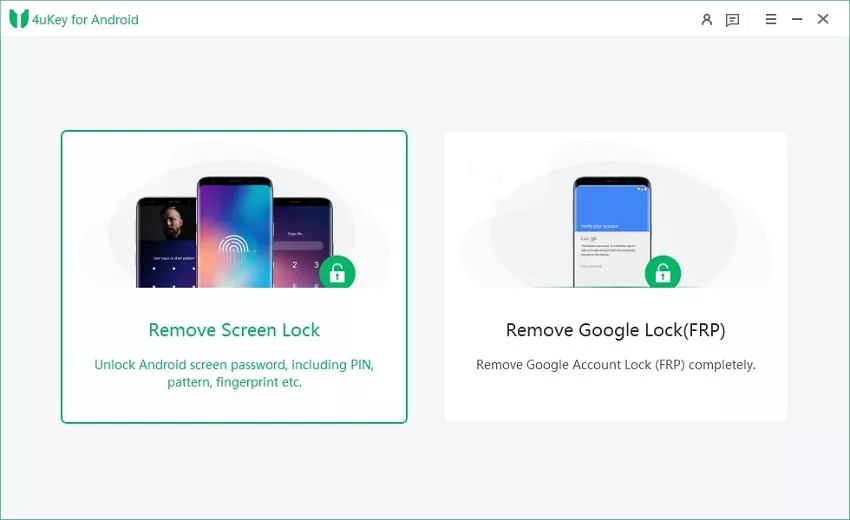
Installieren und öffnen Sie 4uKey für Android auf Ihrem Computer. Verbinden Sie anschließend Ihr eigenes gesperrtes Android-Gerät per USB und wählen Sie „Bildschirmsperre entfernen“.
-
Passende Entsperroption wählen
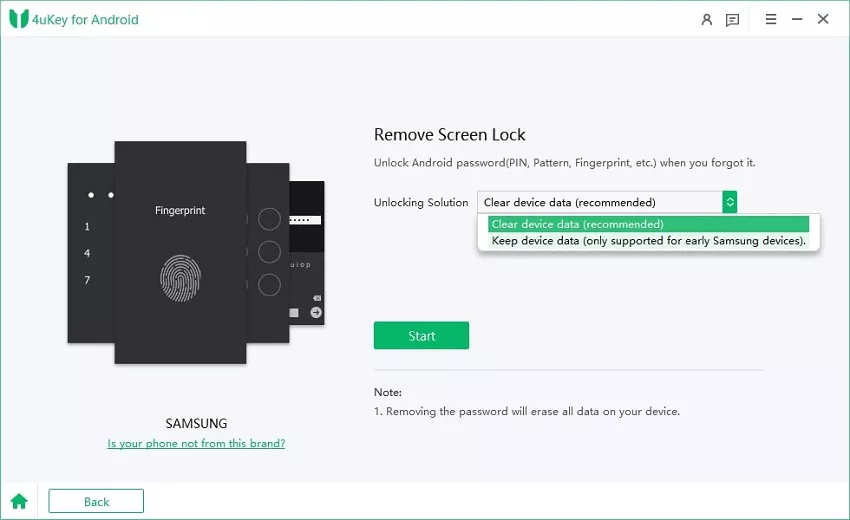
Wählen Sie die für Ihr Gerät angebotene Option. Wenn bei einem unterstützten älteren Samsung-Gerät eine Variante zum Beibehalten der Gerätedaten angezeigt wird, können Sie diese verwenden. Bei anderen Geräten weist das Programm vor dem Start auf das Löschen der Daten hin.
-
Gerätespezifischen Anweisungen folgen
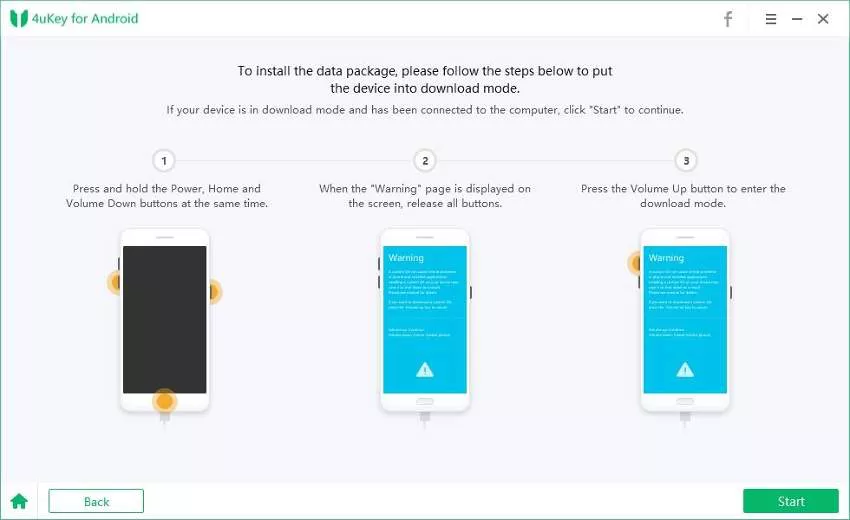
Folgen Sie den Hinweisen auf dem Bildschirm. Je nach Modell kann 4uKey Sie beispielsweise auffordern, das Gerät in einen bestimmten Wartungs- oder Download-Modus zu versetzen.
-
Entfernung der Bildschirmsperre abschließen
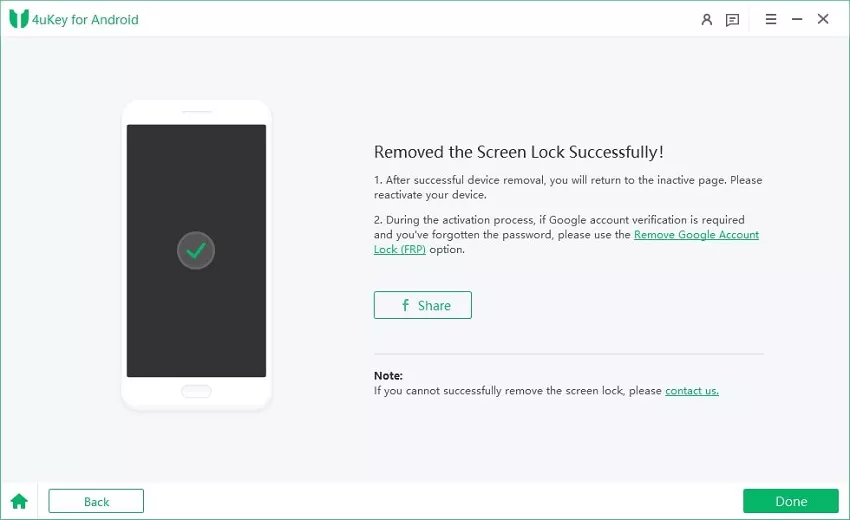
Lassen Sie das Gerät während des Vorgangs verbunden. Nach Abschluss können Sie das Android-Gerät erneut einrichten beziehungsweise wieder darauf zugreifen und eine neue Bildschirmsperre festlegen.
Teil 6. Android Muster per Google „Mein Gerät finden“ entfernen
Google bietet für ein gesperrtes Android-Gerät keinen allgemeinen Fernbefehl an, der einfach ein unbekanntes Muster durch eine neue PIN ersetzt. Wenn Sie das Gerät nicht mehr entsperren können, können Sie über „Mein Gerät finden“ jedoch eine Fernlöschung beziehungsweise einen Werksreset anstoßen. Dadurch wird auch das Sperrmuster entfernt.
Diese Methode eignet sich vor allem dann, wenn das Telefon noch online ist und bereits mit Ihrem Google-Konto verbunden war. Laut Google muss das Gerät für die Fernverwaltung unter anderem eingeschaltet, mit dem Internet verbunden, im Google-Konto angemeldet und für „Mein Gerät finden“ verfügbar sein.
- Schritt 1. Öffnen Sie auf einem anderen Smartphone oder Computer Google „Mein Gerät finden“.
- Schritt 2. Melden Sie sich mit dem Google-Konto an, das auf dem gesperrten Android-Gerät verwendet wurde.
- Schritt 3. Wählen Sie das betroffene Gerät aus.
- Schritt 4. Öffnen Sie die Option zum Zurücksetzen beziehungsweise Löschen des Geräts und lesen Sie die Warnhinweise.
- Schritt 5. Bestätigen Sie den Vorgang. Sobald das Gerät den Befehl empfängt, werden die lokalen Daten gelöscht und die bisherige Bildschirmsperre entfernt.
Nach dem Werksreset: Der Android-Geräteschutz kann verlangen, dass Sie sich mit einem Google-Konto anmelden, das bereits vor dem Zurücksetzen auf dem Smartphone verwendet wurde. Stellen Sie deshalb sicher, dass Ihnen E-Mail-Adresse und Passwort bekannt sind.
Teil 7. Sperrmuster über den Recovery Mode entfernen
Wenn das Smartphone offline ist oder nicht in „Mein Gerät finden“ erscheint, bleibt bei vielen Geräten ein Werksreset über den Recovery Mode. Diese Methode entfernt die Android Bildschirmsperre, löscht aber gleichzeitig die lokal gespeicherten Daten.
Da die Tastenkombination je nach Samsung, Google Pixel, Xiaomi, Motorola und anderen Herstellern unterschiedlich sein kann, sollten Sie für Ihr konkretes Modell die Support-Anleitung des Herstellers prüfen. Der allgemeine Ablauf sieht so aus:
- Schritt 1. Schalten Sie das Android-Gerät vollständig aus.
- Schritt 2. Starten Sie mit der für Ihr Modell vorgesehenen Tastenkombination den Recovery Mode.
- Schritt 3. Navigieren Sie mit den Lautstärketasten zu „Wipe data/factory reset“ beziehungsweise einer ähnlich bezeichneten Reset-Option.
- Schritt 4. Bestätigen Sie das Löschen der Gerätedaten mit der Ein-/Aus-Taste.
- Schritt 5. Wählen Sie nach Abschluss „Reboot system now“ und richten Sie das Smartphone neu ein.
Wenn Sie nach dem Zurücksetzen nach dem zuvor verknüpften Google-Konto gefragt werden, handelt es sich um den Android-Geräteschutz (Factory Reset Protection). Das ist kein neues Sperrmuster, sondern eine Diebstahlschutzfunktion nach dem Werksreset.
Teil 8. Diese Tipps zum Android Muster entsperren sind oft veraltet
Bei der Suche nach Android Mustersperre entfernen tauchen noch viele Anleitungen aus älteren Android-Zeiten auf. Einige davon funktionieren nur unter sehr speziellen Voraussetzungen oder sind für aktuelle Geräte nicht mehr als Standardlösung geeignet.
Heute noch sinnvoll zu prüfen:
- Vorherige Entsperrmethode auf unterstützten Samsung-Geräten
- „Muster vergessen?“ auf Android 4.4 oder älter
- Hersteller- und Google-Wiederherstellungsoptionen
- Kompatibles Entsperrtool oder Werksreset, wenn andere Wege fehlen
Nicht als universelle Lösung einplanen:
- Einen angeblich universellen Android-Master-Code
- Alte Google-Tricks, die auf modernen Android-Versionen nicht mehr angeboten werden
- ADB-Befehle ohne zuvor aktiviertes und autorisiertes USB-Debugging
- Beliebige Muster weiterprobieren, obwohl das Gerät die Sperrzeit immer weiter erhöht
Gibt es einen universellen Master Code für Android-Mustersperren?
Nein, Sie sollten nicht davon ausgehen, dass ein einziger Code jede Android-Mustersperre entfernt. Hersteller, Android-Version und Sicherheitskonfiguration unterscheiden sich erheblich. Wenn es bei Ihnen speziell um ein Samsung-Gerät und die Suche nach einem Samsung-Code geht, finden Sie dazu einen separaten Beitrag zum Samsung Sperrmuster Master Code. Für aktuelle Geräte ist es jedoch sinnvoller, zunächst die offiziell verfügbaren Wiederherstellungs- oder Reset-Optionen zu prüfen.
Warum ADB meist keine gute Standardlösung ist
Im Internet kursieren weiterhin ADB-Befehle zum Löschen alter Sperrdateien. Solche Ansätze setzen typischerweise voraus, dass USB-Debugging schon vor dem Aussperren aktiviert und der verwendete Computer autorisiert wurde. Genau das trifft bei den meisten Nutzern mit vergessenem Muster nicht zu. Für einen allgemeinen Ratgeber ist ADB deshalb keine verlässliche erste Empfehlung.
Teil 9. Nach dem Entsperren: 5 Dinge, die Sie sofort erledigen sollten
Nachdem Sie das Sperrmuster entfernen konnten, lohnt sich ein kurzer Sicherheitscheck. Damit vermeiden Sie, beim nächsten Neustart erneut vor demselben Problem zu stehen.
-
Eine neue Entsperrmethode einrichten
Wählen Sie eine PIN, ein Passwort oder ein Muster, das Sie sich merken können, das aber nicht leicht zu erraten ist.
-
Biometrie nur als Komfortfunktion betrachten
Fingerabdruck und Gesichtserkennung sind praktisch, ersetzen aber die primäre PIN, das Passwort oder Muster nicht in jeder Situation. Nach einem Neustart kann Android erneut die Haupt-Entsperrmethode verlangen.
-
Google-Konto prüfen
Kontrollieren Sie, ob Sie die Anmeldedaten des auf dem Gerät verwendeten Google-Kontos kennen. Diese können nach einem Werksreset für die erneute Einrichtung erforderlich sein.
-
Backups aktivieren
Synchronisieren Sie Fotos, Kontakte und wichtige Dateien regelmäßig. Dann ist ein zukünftiger Werksreset zwar lästig, aber deutlich weniger riskant.
-
„Mein Gerät finden“ kontrollieren
Prüfen Sie, ob die Google-Funktion zur Geräteortung aktiviert ist. Dadurch haben Sie bei Verlust oder einer erneuten Sperrsituation mehr Möglichkeiten zur Fernverwaltung.
FAQs zur Android Mustersperre
1. Kann man eine Android Mustersperre entfernen, ohne Daten zu verlieren?
Manchmal ja, aber nicht auf jedem Gerät. Wenn Sie das Muster noch kennen, können Sie die Sperre einfach in den Einstellungen ändern. Unterstützte Samsung-Geräte können innerhalb eines begrenzten Zeitfensters die vorherige Entsperrmethode nutzen. Auch sehr alte Android-Geräte bis Android 4.4 können unter Umständen „Muster vergessen?“ verwenden. Bei modernen Geräten führen viele Reset- und Entsperrmethoden dagegen zum Löschen der lokalen Daten.
2. Was tun, wenn ich mein Android Muster vergessen habe?
Prüfen Sie zuerst, ob Ihr Hersteller eine Wiederherstellungsfunktion anbietet. Bei Samsung kann auf unterstützten Geräten die vorherige Entsperrmethode helfen. Wenn keine datenfreundliche Option verfügbar ist, kommen ein kompatibles Entsperrtool wie 4uKey für Android, Google „Mein Gerät finden“ oder ein Werksreset über den Recovery Mode infrage.
3. Kann ich das Android Muster über mein Google-Konto zurücksetzen?
Die direkte Funktion „Muster vergessen?“ mit Google-Konto ist laut Google nur für Android 4.4 oder niedriger vorgesehen. Auf aktuellen Android-Geräten kann „Mein Gerät finden“ ein gesperrtes Gerät zurücksetzen beziehungsweise löschen, aber nicht einfach ein unbekanntes Muster durch ein neues ersetzen.
4. Kann man ein Android Handy entsperren ohne Muster und ohne Google-Konto?
Das hängt vom Modell und der verfügbaren Wiederherstellungsoption ab. Ein Recovery-Reset benötigt für den eigentlichen Löschvorgang nicht zwingend die Eingabe des Musters. Nach dem Reset kann Android jedoch zum Schutz vor unbefugter Nutzung die Anmeldung mit einem zuvor verwendeten Google-Konto verlangen.
5. Hilft ein Samsung Master Code, wenn das Muster vergessen wurde?
Verlassen Sie sich bei modernen Samsung-Geräten nicht auf einen angeblich universellen Code. Prüfen Sie stattdessen zuerst die vorherige Entsperrmethode, sofern sie auf Ihrem Galaxy verfügbar ist. Für das spezielle Thema Samsung Master Codes gibt es auf 4ukey.de einen eigenen Ratgeber.
6. Warum funktioniert „Muster vergessen?“ bei meinem Handy nicht?
Auf aktuellen Android-Versionen wird die alte Google-Funktion normalerweise nicht mehr angeboten. Sie ist vor allem von sehr alten Android-Geräten bekannt. Neuere Smartphones verwenden andere Sicherheits- und Wiederherstellungsmechanismen.
7. Wird nach dem Entfernen der Mustersperre die Google-Sperre aktiviert?
Nicht jede Entsperrmethode löst die Factory Reset Protection aus. Nach einem Zurücksetzen auf die Werkseinstellungen kann Android jedoch die Zugangsdaten eines zuvor synchronisierten Google-Kontos verlangen. Halten Sie diese Informationen daher vor einem Reset bereit.
Fazit
Wenn Sie die Android Mustersperre entfernen möchten, gibt es nicht den einen richtigen Weg für jedes Smartphone. Kennen Sie das Muster noch, ändern Sie die Bildschirmsperre direkt in den Einstellungen. Haben Sie das Android Muster vergessen, sollten Sie zuerst datenfreundliche Optionen wie Samsungs vorherige Entsperrmethode prüfen. Sind diese nicht verfügbar, können 4uKey für Android, Google „Mein Gerät finden“ oder ein Werksreset über den Recovery Mode weiterhelfen.
Entscheidend ist, den möglichen Datenverlust vor dem Start zu berücksichtigen und nicht wahllos weitere Muster auszuprobieren. Mit einer aktuellen Sicherung, bekannten Google-Kontodaten und einer passenden Entsperrmethode lässt sich das Problem deutlich kontrollierter lösen.