Eine iPad-Sicherheitssperre ist eine integrierte Schutzfunktion, die aktiviert wird, wenn zu oft ein falscher Gerätecode eingegeben wurde. Um den Zugriff wiederherzustellen, muss das Gerät gelöscht und zurückgesetzt werden. Dadurch wird der vergessene Gerätecode entfernt, gleichzeitig werden jedoch alle lokal gespeicherten Daten gelöscht. Der Reset kann direkt über den Bildschirm oder durch die Verbindung des iPads mit einem Computer durchgeführt werden.

Ist eine Wiederherstellung des iPads nach einer Sicherheitssperre möglich?
Ja, ein gesperrtes iPad kann jederzeit wieder funktionsfähig gemacht werden, allerdings gibt es eine wichtige Einschränkung bei persönlichen Daten. Da Apple Ihre Dateien hinter dem Gerätecode verschlüsselt, führen alle Methoden zum Umgehen eines vergessenen iPad-Gerätecodes zu einer vollständigen Datenlöschung.
Wenn ein vorhandenes iCloud- oder Computer-Backup verfügbar ist, können Daten, Apps und Einstellungen nach dem Zurücksetzen problemlos wiederhergestellt werden. Ohne Backup wird das Gerät vollständig gelöscht und als neues iPad eingerichtet. Die Sperrzeit erhöht sich nach jedem fehlgeschlagenen Versuch, beginnt mit einer Minute und kann schließlich einen dauerhaften Sperrzustand erreichen, bei dem keine weiteren Eingabeversuche mehr möglich sind.
iPad nach Sicherheitssperre ohne Computer löschen
Wenn das iPad iPadOS 15.2 oder neuer verwendet, bietet Apple eine direkte Möglichkeit, das Gerät ohne Mac oder PC zurückzusetzen. Dies ist die schnellste Lösung für ein nicht verfügbares iPad, funktioniert jedoch nur unter bestimmten Voraussetzungen.
Stellen Sie vor dem Start sicher, dass das iPad mit einem Mobilfunknetz oder WLAN verbunden ist und dass das Apple Account Passwort bekannt ist, das zuvor für die Einrichtung des Geräts verwendet wurde.
- Geben Sie weiterhin einen falschen Gerätecode ein, bis die Option „iPad löschen“ am unteren Bildschirmrand angezeigt wird.
- Tippen Sie auf „iPad löschen“ und bestätigen Sie anschließend erneut, dass das Gerät gelöscht werden soll.
- Geben Sie Ihr Apple Account Passwort ein, um den Account abzumelden und die Aktivierungssperre zu deaktivieren.
- Warten Sie, bis das iPad neu startet, alle Daten löscht und zum Einrichtungsbildschirm wechselt.
- Nach Abschluss des Zurücksetzens können Sie den Anweisungen auf dem Bildschirm folgen und das iPad aus einem aktuellen iCloud-Backup wiederherstellen.
iPad ohne Gerätecode über den Wiederherstellungsmodus zurücksetzen
Wenn keine Internetverbindung besteht, eine ältere iOS-Version verwendet wird oder die Löschoption auf dem Bildschirm nicht angezeigt wird, muss ein Computer verwendet werden. Durch den Wiederherstellungsmodus können iTunes oder der Finder einen erzwungenen Werksreset durchführen.
Für diese Methode benötigen Sie einen Mac oder Windows-PC mit installiertem iTunes sowie ein kompatibles USB-Kabel.
- Schalten Sie Ihr iPad vollständig aus.
- Halten Sie die entsprechende Taste für Ihr Modell gedrückt (die obere Taste bei iPads ohne Home-Taste oder die Home-Taste bei älteren Modellen) und verbinden Sie das Gerät gleichzeitig mit dem Computer.
- Halten Sie die Taste gedrückt, bis der Bildschirm für den Wiederherstellungsmodus auf dem iPad angezeigt wird.
- Öffnen Sie Finder oder iTunes auf Ihrem Computer und wählen Sie das verbundene iPad aus.
- Wenn die Optionen „Wiederherstellen“ oder „Aktualisieren“ angezeigt werden, wählen Sie „Wiederherstellen“, um die neueste iPadOS-Version herunterzuladen und das Gerät zu löschen.
Wenn der Download länger als 15 Minuten dauert, beendet das iPad den Wiederherstellungsmodus automatisch. Warten Sie in diesem Fall, bis der Download abgeschlossen ist, und wiederholen Sie anschließend die Tastenkombination.
Wenn einfache Lösungen nicht helfen: Deaktiviertes iPad mit 4uKey entsperren
Manchmal funktionieren die standardmäßigen Apple Methoden nicht wie erwartet. Es können beispielsweise iTunes-Fehler auftreten, defekte Hardware-Tasten den Zugriff auf den Wiederherstellungsmodus verhindern oder ein eingefrorener Bildschirm die Auswahl zum Löschen blockieren. In solchen Fällen kann ein spezielles Entsperrtool helfen, den Fehler „iPad nach zu vielen falschen Eingaben gesperrt“ zu umgehen.
Tenorshare 4uKey wurde entwickelt, um den Sperrbildschirm-Code, Touch ID oder Face ID zu entfernen, wenn herkömmliche Zurücksetzungen nicht funktionieren. Das Tool automatisiert den Download der Firmware und den Zurücksetzungsprozess, wodurch die Wiederherstellung des Geräts einfacher wird.
Schritt 1: 4uKey herunterladen und installieren
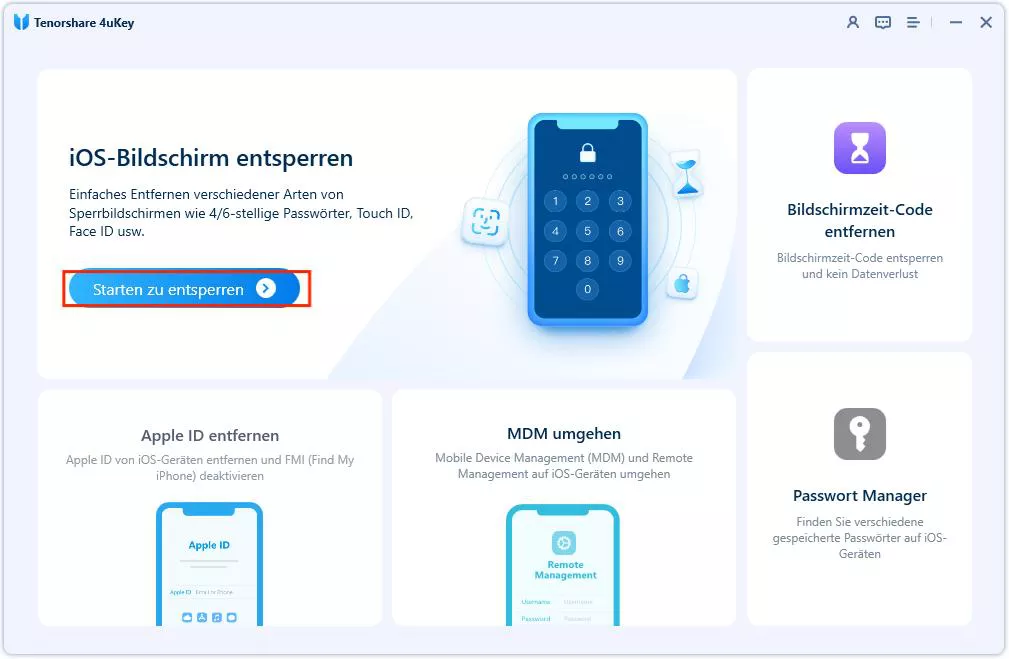
Laden Sie 4uKey auf Ihren PC oder Mac herunter und installieren Sie das Programm. Starten Sie anschließend die Software und klicken Sie auf „Start“, um mit dem Entfernen des Sperrbildschirm-Codes zu beginnen.
Schritt 2: iPad mit dem Computer verbinden
Verbinden Sie das iPad über ein USB-Kabel mit dem Computer. Die Software erkennt das Gerät automatisch.
Falls Ihr Gerät nicht erkannt wird, folgen Sie den unten beschriebenen Schritten, um das Gerät in den „Wiederherstellungsmodus“ oder „DFU-Modus“ zu versetzen und die Erkennung zu ermöglichen.

Schritt 3: Firmware-Paket herunterladen
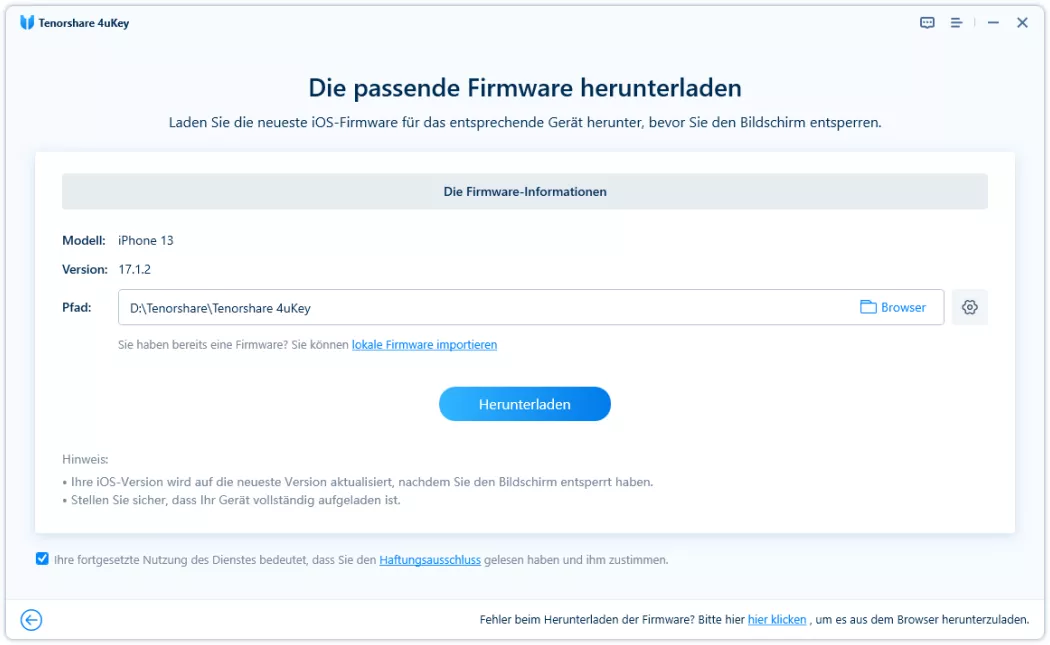
Nun werden Sie aufgefordert, das neueste Firmware-Paket herunterzuladen. Wählen Sie einen Speicherort aus und klicken Sie auf „Download“, um fortzufahren. (Hinweis: Stellen Sie sicher, dass auf Ihrem Computer mindestens 7 GB Speicherplatz für den Download des Firmware-Pakets verfügbar sind.)
Schritt 4: iPhone Sperrbildschirm entsperren
Sobald die Firmware auf den Computer heruntergeladen wurde, beginnt 4uKey automatisch mit dem Entfernen des iPhone-Gerätecodes. Der gesamte Vorgang dauert einige Minuten. Lassen Sie das Gerät währenddessen verbunden.

Schritt 5: Gerätecode erfolgreich entfernt
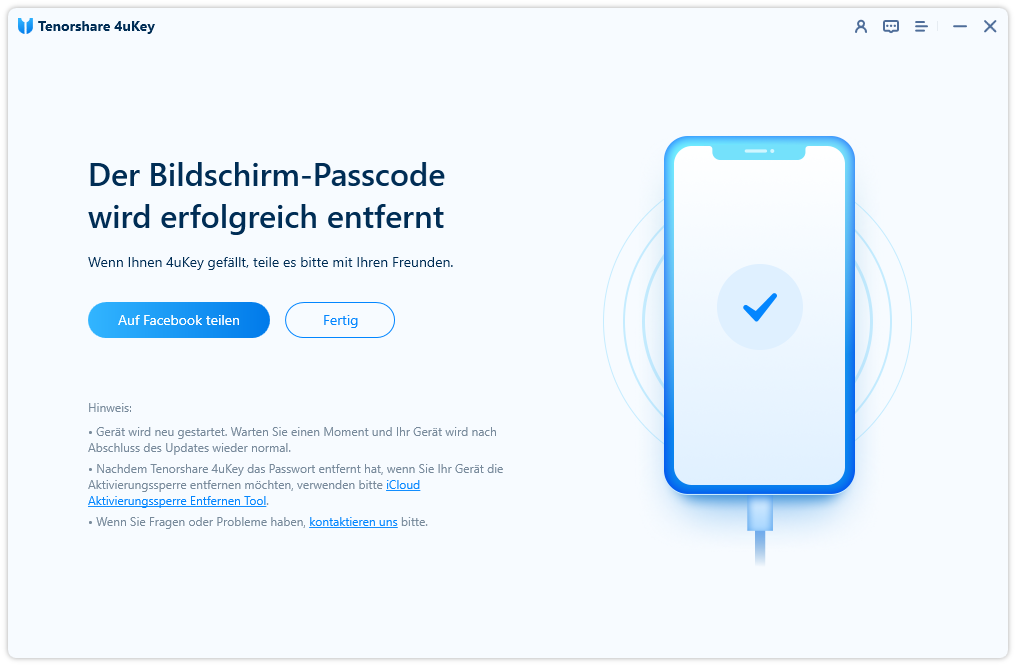
Nachdem der iPhone-Gerätecode erfolgreich entfernt wurde, können Sie Ihr iPhone neu einrichten, einschließlich Gerätecode-, Touch ID- und Face ID-Einstellungen. Falls ein früheres iTunes- oder iCloud-Backup vorhanden ist, können Sie das iPhone aus dem Backup wiederherstellen.
Dauerhafte iPad-Sperren in Zukunft vermeiden
Sobald der Zugriff auf das Gerät wiederhergestellt wurde, helfen einige vorbeugende Maßnahmen dabei, Datenverluste durch einen vergessenen Gerätecode künftig zu vermeiden.
- Biometrische Anmeldung einrichten: Aktivieren Sie Face ID oder Touch ID, um den Gerätecode seltener manuell eingeben zu müssen.
- Automatische iCloud-Backups aktivieren: Öffnen Sie Einstellungen, tippen Sie auf Ihren Namen, wählen Sie iCloud und aktivieren Sie automatische Backups, damit Ihre Daten täglich bei Verbindung mit WLAN und Strom gesichert werden.
- Unkontrolliertes Ausprobieren vermeiden: Wenn der Gerätecode vergessen wurde, sollten nach dem dritten oder vierten Versuch keine weiteren zufälligen Eingaben erfolgen, um eine lange Sicherheitssperre zu vermeiden.
- „Wo ist?“ aktiviert lassen: Dadurch können bei einer erneuten Sperre weiterhin die Funktionen zum Fernlöschen oder Löschen über den Bildschirm genutzt werden.
Fazit
Bei einer iPad-Sicherheitssperre muss das Gerät gelöscht werden, um den vergessenen Gerätecode zu entfernen. Wenn das Tablet mit WLAN verbunden ist und eine aktuelle iPadOS-Version verwendet, ist die Löschoption auf dem Bildschirm der schnellste Weg. Bei Geräten ohne Internetverbindung ist der Wiederherstellungsmodus über iTunes oder Finder die übliche Alternative. Wenn Hardware-Tasten nicht funktionieren oder iTunes dauerhaft Fehler verursacht, bietet Tenorshare 4uKey eine zuverlässige Möglichkeit, das Zurücksetzen zu erzwingen.
Unabhängig von der gewählten Methode können persönliche Daten nach dem Entfernen der Sperre nur über ein zuvor erstelltes Backup wiederhergestellt werden.
FAQ
F: Wie lange dauert die Sicherheitssperre des iPads, bevor es dauerhaft gesperrt wird?
A: Die Sperrzeit beginnt nach mehreren fehlgeschlagenen Versuchen mit einer Minute und erhöht sich anschließend auf 5 Minuten, 15 Minuten und eine Stunde. Nach 10 aufeinanderfolgenden falschen Eingaben wird das iPad dauerhaft gesperrt oder automatisch gelöscht, wenn diese Einstellung aktiviert wurde.
F: Kann ein „iPad nicht verfügbar“-Fehler behoben werden, ohne Fotos zu verlieren?
A: Nein. Die Sicherheitsarchitektur von Apple verschlüsselt Ihre Daten mit dem Gerätecode. Um die Sperre zu umgehen, ist ein Zurücksetzen auf die Werkseinstellungen erforderlich. Fotos können daher nur wiederhergestellt werden, wenn sie zuvor mit iCloud synchronisiert oder auf einem Computer gesichert wurden.
F: Hilft das Entsperren eines iPads mit „Gesperrt für Besitzer“ dabei, den Gerätecode zu umgehen?
A: Der Bildschirm „Gesperrt für Besitzer“ ist die Aktivierungssperre, die nach dem Löschen eines Geräts angezeigt wird. Um diese Sperre zu umgehen und das iPad erneut einzurichten, müssen die ursprüngliche Apple ID und das zugehörige Passwort eingegeben werden.
F: Warum verbindet sich mein iPad im deaktivierten Zustand nicht mit dem Computer?
A: Ein deaktiviertes iPad blockiert USB-Datenverbindungen aus Sicherheitsgründen. Bevor iTunes oder Finder das Gerät erkennen können, muss es manuell über die physischen Tasten in den Wiederherstellungsmodus versetzt werden.