
Teil 1: Warum erscheint „iPhone 17 nicht verfügbar“?
Wenn Ihr iPhone 17 den Bildschirm „iPhone 17 nicht verfügbar“ anzeigt, kann das verwirrend und frustrierend sein. Wenn Sie die Ursachen verstehen, können Sie die richtige Methode wählen, um Ihr iPhone 17 nicht verfügbar entsperren zu können und zukünftige Sperren zu vermeiden.
Was löst den Bildschirm „iPhone 17 nicht verfügbar“ aus?
Die Meldung „iPhone 17 nicht verfügbar“ erscheint, wenn das Gerät zu viele falsche Code Eingaben erkennt. Dies ist eine Sicherheitsfunktion, die unbefugten Zugriff verhindern soll. Die Meldung iPhone nicht verfügbar kann auch erscheinen, wenn Ihr iPhone nach wiederholten falschen Eingaben deaktiviert wurde oder wenn bestimmte Softwareprobleme auftreten.
Häufige Situationen
- Code vergessen: Wenn Sie sich nicht an Ihren iPhone 17 Code erinnern, zeigt das Gerät schließlich den Bildschirm „nicht verfügbar“ an.
- Zu viele falsche Versuche: Mehrere falsche Eingaben lösen die Sicherheitsmeldung „iPhone 17 nicht verfügbar“ aus.
- iPhone deaktiviert: Geräte, die nach wiederholten Fehlern oder durch Softwareprobleme deaktiviert wurden, zeigen ebenfalls den Bildschirm „nicht verfügbar“ an.
Teil 2: Beste Methode zum iPhone 17 nicht verfügbar entsperren bei vergessener Apple ID
Wenn Standardlösungen wie iTunes oder iCloud nicht helfen, bietet 4uKey iPhone Unlocker eine zuverlässige Möglichkeit, das Problem „iPhone 17 nicht verfügbar“ zu beheben. Das Programm funktioniert bei allen Modellen, auch bei iPhone 17 Pro Max nicht verfügbar, und ermöglicht es Nutzern, schnell wieder Zugriff zu erhalten.
Die Software hilft, Komplikationen wie die Apple ID Aktivierungssperre zu vermeiden und stellt die volle Funktion sicher und effizient wieder her. Der Schritt für Schritt Ablauf ist einfach, benutzerfreundlich und sowohl für temporäre als auch dauerhafte Sperren geeignet.
Hauptfunktionen von 4uKey:
- Behebt iPhone 17 nicht verfügbar Sicherheitssperre in wenigen Minuten, auch nach mehreren falschen Code Eingaben.
- Funktioniert zuverlässig, wenn die Option iPhone löschen auf dem Sperrbildschirm fehlt, und stellt den Zugriff wieder her.
- Unterstützt vollständig iPhone 17 Pro Max nicht verfügbar sowie ältere iPhone Modelle ohne Kompatibilitätsprobleme.
- Benutzerfreundliche Oberfläche mit klaren Schritt für Schritt Anweisungen für einen sicheren Entsperrvorgang.
Einfache Schritte zum Beheben von „iPhone 17 nicht verfügbar“ mit 4uKey
-
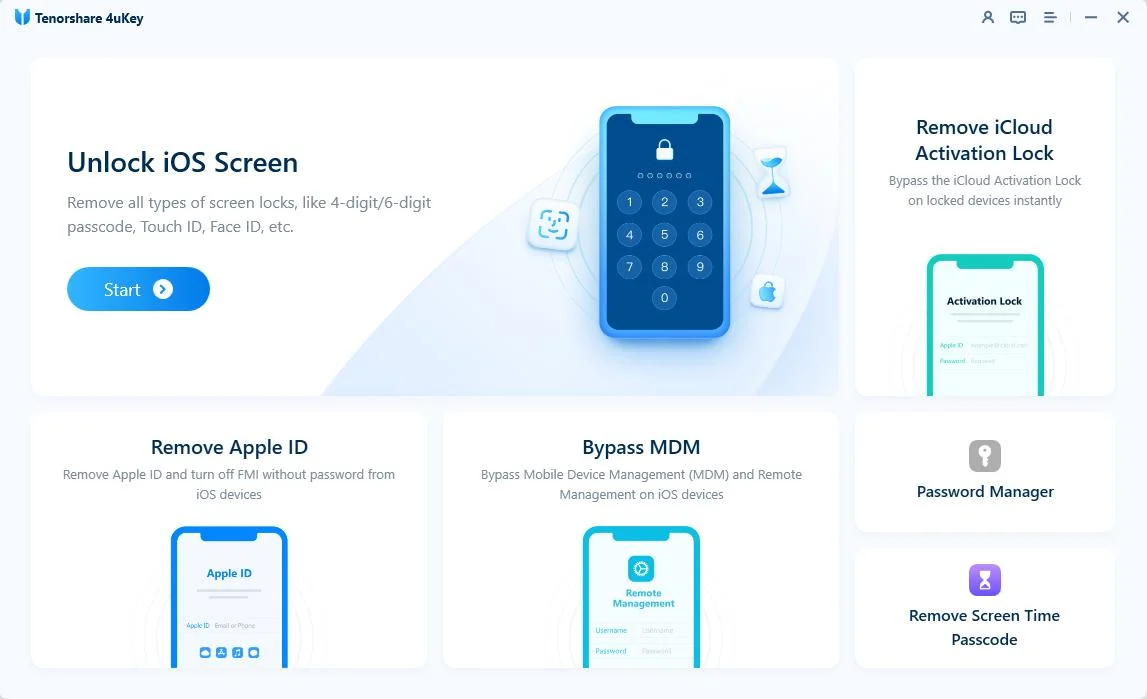
Laden Sie 4uKey auf Ihren PC herunter und installieren Sie es. Klicken Sie anschließend auf „Start“, um die Bildschirmsperre zu entfernen und Ihr iPhone 17 nicht verfügbar entsperren zu können.
-
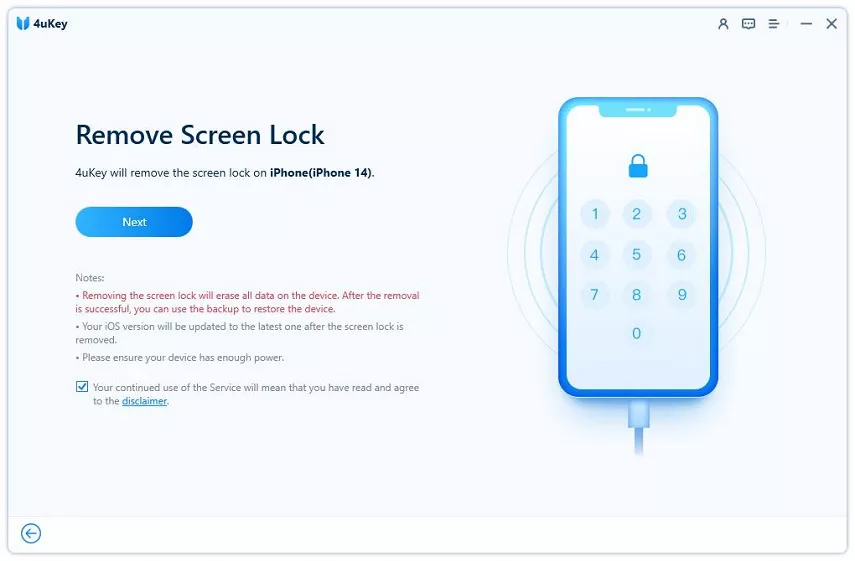
Verbinden Sie Ihr iPhone mit einem USB Kabel mit dem PC. Sobald das Gerät erkannt wird, folgen Sie den Anweisungen auf dem Bildschirm, um es in den Wiederherstellungsmodus zu versetzen.
-
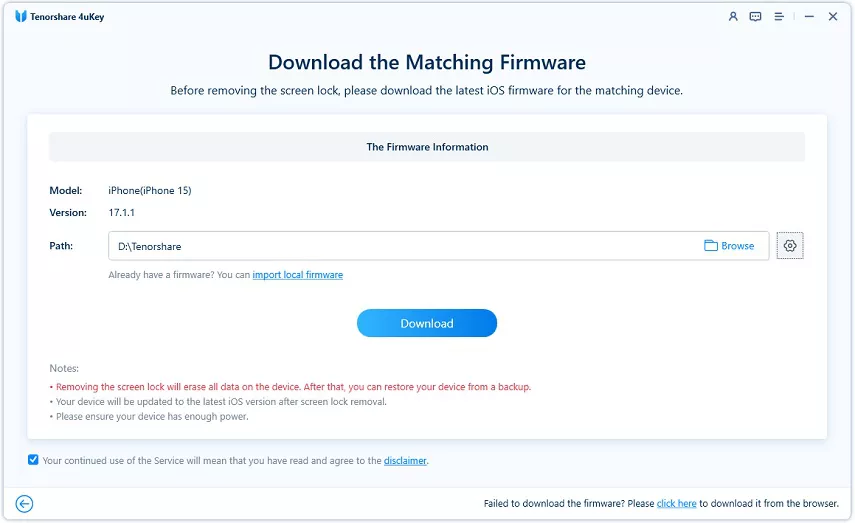
4uKey installiert die passende Firmware für Ihr iPhone Modell.
-
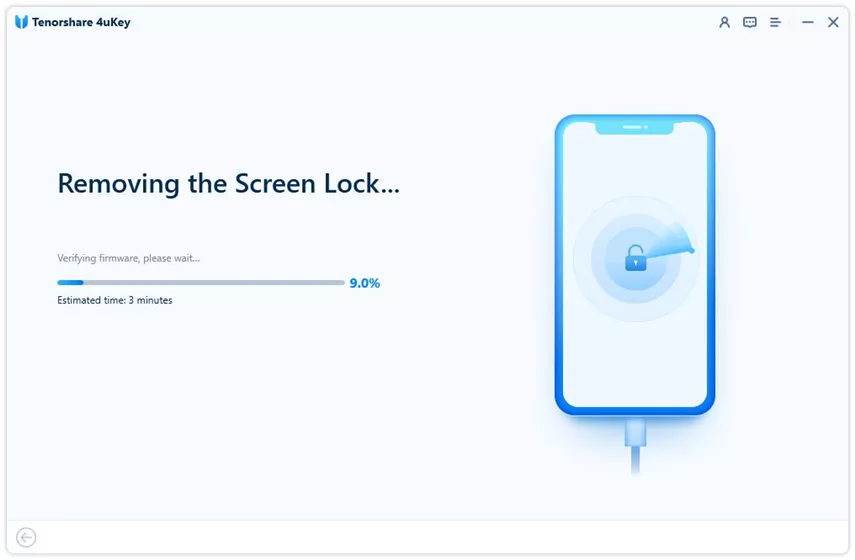
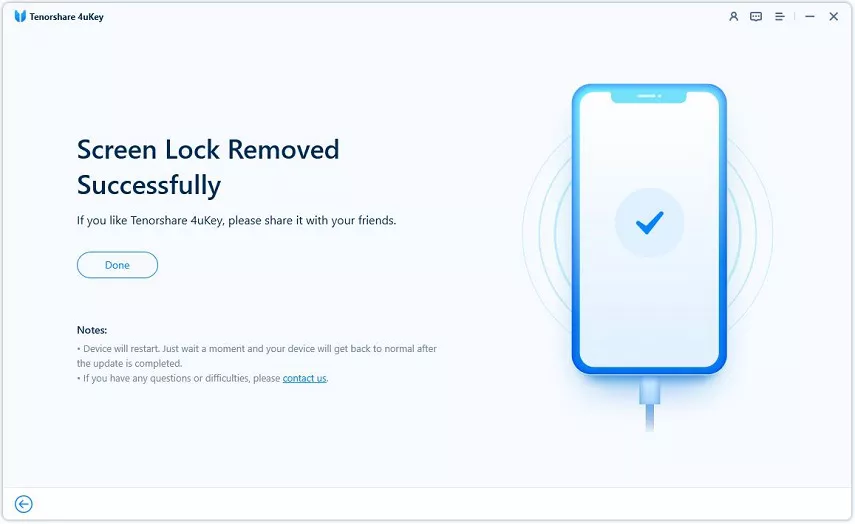
Sobald die Firmware heruntergeladen ist, beginnt 4uKey mit dem Entfernen der Bildschirmsperre und löscht Ihr iPhone. Danach startet das Gerät neu. Anschließend können Sie es erneut einrichten und einen neuen Code festlegen. So wird die Meldung iPhone nicht verfügbar entfernt.
Teil 3: Offizielle Methoden bei „iPhone 17 nicht verfügbar“ beheben, Apple ID erforderlich
Wenn Ihr iPhone 17 den Bildschirm „iPhone 17 nicht verfügbar“ anzeigt, gibt es mehrere Standardmethoden, um wieder Zugriff zu erhalten. Von integrierten Optionen wie „Code vergessen“ bis zur Nutzung von iTunes, Finder oder iCloud helfen diese Lösungen, das Problem sicher zu beheben.
1. Option „Code vergessen“ ab iOS 15.2
Wenn der Bildschirm „iPhone 17 nicht verfügbar“ erscheint, weil Sie Ihren Code vergessen oder mehrfach falsch eingegeben haben, können Sie die Option „Code vergessen“ verwenden, um Ihr iPhone 17 ohne Computer zu löschen und zurückzusetzen. Diese Methode funktioniert auf Geräten mit iOS 15.2 oder neuer.
- Schritt 1: Stellen Sie sicher, dass Sie Ihre Apple ID und Ihr iCloud Passwort kennen.
- Schritt 2: Geben Sie Ihren Code ein, bis die Meldung „iPhone 17 nicht verfügbar“ auf dem Bildschirm erscheint.
- Schritt 3: Tippen Sie unten auf dem Bildschirm auf „Code vergessen“. Hinweis: Eine aktive WLAN oder Mobilfunkverbindung ist erforderlich, sonst funktioniert es nicht.
- Schritt 4: Tippen Sie auf „iPhone zurücksetzen starten“, um den Vorgang zu beginnen.
- Schritt 5: Geben Sie Ihr Apple ID Passwort ein, um sich von iCloud abzumelden.
- Schritt 6: Tippen Sie auf „iPhone löschen“ und warten Sie, bis alle Daten und Einstellungen entfernt sind und die Meldung „iPhone 17 nicht verfügbar“ verschwindet.
- Schritt 7: Folgen Sie den Anweisungen auf dem Bildschirm, um Ihr Gerät neu einzurichten. Sie können Ihre Daten aus einem iCloud oder iTunes Backup wiederherstellen.
2. Methode mit iTunes oder Finder
Wenn der Bildschirm „iPhone 17 nicht verfügbar“ angezeigt wird, können Sie iTunes oder Finder verwenden, um Ihr Gerät in den Wiederherstellungsmodus zu versetzen und wiederherzustellen. Stellen Sie sicher, dass Ihr iPhone 17 mindestens zu 30 Prozent geladen ist.
- Schritt 1: Halten Sie die Seitentaste und die Leiser Taste gedrückt, bis der Ausschalten Regler erscheint. Ziehen Sie den Regler, um Ihr iPhone 17 auszuschalten.
- Schritt 2: Verbinden Sie Ihr iPhone 17 mit einem Mac oder PC und halten Sie dabei die Seitentaste gedrückt.
- Schritt 3: Halten Sie die Seitentaste weiter gedrückt, auch wenn das Apple Logo erscheint. Lassen Sie sie erst los, wenn der Bildschirm für den Wiederherstellungsmodus mit Computer und Kabel angezeigt wird.
- Schritt 4: Öffnen Sie auf einem Windows PC iTunes. Wählen Sie „iPhone vertrauen“, falls gefragt, und klicken Sie auf das Gerätesymbol. Gehen Sie in der Seitenleiste auf „Übersicht“ und wählen Sie „iPhone wiederherstellen“. Klicken Sie auf „Wiederherstellen“ und nicht auf „Aktualisieren“.
- Schritt 5: Öffnen Sie auf einem Mac den Finder, suchen Sie Ihr iPhone 17 in der Seitenleiste und wählen Sie „Wiederherstellen“.
- Schritt 6: Nach Abschluss der Wiederherstellung folgen Sie den Einrichtungsanweisungen. Sie müssen die Apple ID und das Passwort eingeben, die ursprünglich zur Aktivierung verwendet wurden. Dadurch wird die Meldung „iPhone 17 nicht verfügbar“ entfernt und das Gerät kann wieder normal genutzt werden.
3. iCloud mit „Wo ist?“
Wichtig: Um iCloud „Wo ist?“ zur Behebung von „iPhone 17 nicht verfügbar“ zu verwenden, muss „Wo ist?“ auf Ihrem Gerät aktiviert sein und Sie müssen mit demselben iCloud Konto angemeldet sein.
- Schritt 1: Öffnen Sie „Wo ist?“ über einen Browser auf einem anderen Gerät oder Computer.
- Schritt 2: Melden Sie sich mit dem iCloud Konto an, das mit Ihrem iPhone 17 verknüpft ist.
- Schritt 3: Wählen Sie aus der Geräteliste das iPhone 17 aus, das als nicht verfügbar angezeigt wird.
- Schritt 4: Klicken Sie auf „iPhone löschen“.
- Schritt 5: Bestätigen Sie die Aktion.
- Schritt 6: Wenn Ihr iPhone 17 mit dem Internet verbunden ist, beginnt es mit dem Löschen aller Daten und Einstellungen und entfernt die Meldung „iPhone 17 nicht verfügbar“.
Teil 4: iPhone 17 Pro Max nicht verfügbar ohne Option „iPhone löschen“
Manchmal wird beim Bildschirm „iPhone 17 Pro Max nicht verfügbar“ die Option „iPhone löschen“ nicht angezeigt. Das erschwert Standardlösungen und kann dazu führen, dass Sie nicht weiterkommen, besonders wenn WLAN oder mobile Daten deaktiviert sind oder die Apple ID Überprüfung fehlschlägt.
Warum erscheint „iPhone löschen“ nicht?
In einigen Fällen wird die Option „iPhone löschen“ nicht angezeigt, wenn keine Internetverbindung besteht oder wenn das Gerät Ihre Apple ID online nicht verifizieren kann.
Ohne diese Option werden Standardmethoden wie iTunes oder iCloud komplizierter. Zudem besteht das Risiko, in der Apple ID Aktivierungssperre stecken zu bleiben, was die Einrichtung auch nach einem Zurücksetzen verhindert.
Teil 5: iPhone 17 nicht verfügbar in Zukunft vermeiden
- Regelmäßige Backups: Sichern Sie Ihre iPhone 17 Daten mit iCloud oder iTunes.
- Face ID oder Touch ID einrichten: Erleichtert den Zugriff, ohne den Code mehrfach eingeben zu müssen.
- Sichere, aber merkbare Codes verwenden: Vermeiden Sie leicht zu erratende Zahlen, wählen Sie jedoch einen Code, den Sie sich merken können.
- Unabsichtliche Sperren vermeiden: Geben Sie den Code sorgfältig ein und vermeiden Sie mehrere falsche Eingaben durch Kinder oder andere Personen.
Teil 6: FAQs zum iPhone 17 nicht verfügbar
Q1. Warum erscheint die Meldung „iPhone 17 nicht verfügbar“?
Zu viele falsche Codeeingaben lösen die Meldung „iPhone 17 nicht verfügbar“ oder die Sicherheitssperre aus und blockieren den Zugriff vorübergehend oder dauerhaft.
Q2. iPhone 17 nicht verfügbar ohne Option „Löschen“ was tun?
Wenn die Option „iPhone löschen“ fehlt, können Sie 4uKey iPhone Unlocker verwenden, um das iPhone 17 nicht verfügbar zu entsperren und wieder Zugriff zu erhalten.
Q3. Welches ist das sicherste Tool bei der Meldung „iPhone 17 nicht verfügbar“?
4uKey iPhone Unlocker ist zuverlässig, benutzerfreundlich und funktioniert auch beim iPhone 17 Pro Max nicht verfügbar sowie bei älteren Modellen, selbst wenn Standardmethoden nicht helfen.
Fazit
Die Meldung „iPhone 17 nicht verfügbar“ kann aus verschiedenen Gründen auftreten, zum Beispiel bei vergessenem Code oder mehreren falschen Eingaben. Standardlösungen wie „iPhone löschen“, iTunes oder iCloud funktionieren in vielen Fällen, haben jedoch ihre Grenzen.
Aktualisiert am: 2026-09-28 10:39:07 / Unlock iPhone

(2 votes, average: 3.5 out of 5)
(Klick auf diesen Artikel)