
Teil 1: Warum Sie das iPhone 17 ohne Code auf die Werkseinstellungen zurücksetzen müssen
Es gibt mehrere Gründe, warum Sie wissen sollten, wie Sie das iPhone 16 oder iPhone 17 ohne Code auf die Werkseinstellungen zurücksetzen:
- Passcode vergessen: Wenn der falsche Code mehrfach eingegeben wird, kann das iPhone deaktiviert werden.
- iPhone ist deaktiviert: Eine Meldung wie „iPhone nicht verfügbar“ verhindert den Zugriff auf das Gerät.
- Face ID oder Touch ID funktioniert nicht: Wenn die biometrische Authentifizierung fehlschlägt, kann ein Zurücksetzen erforderlich sein, um wieder Zugriff zu erhalten.
Nach dem Zurücksetzen auf die Werkseinstellungen werden alle persönlichen Daten, Apps und Einstellungen gelöscht. Das Gerät wird in den ursprünglichen Werkszustand versetzt. Deshalb ist es wichtig, nach Möglichkeit vorher ein Backup zu erstellen. Mit iCloud, iTunes oder Finder können Sie Ihre Daten sichern, bevor Sie das iPhone zurücksetzen.
Wenn Sie wissen, wie Sie das iPhone 17 ohne Entsperrung zurücksetzen, können Sie in solchen Situationen viel Stress vermeiden.
Teil 2: Die beste und einfachste Methode, um das iPhone 17 ohne Passwort zurückzusetzen
4uKey iPhone Unlocker ist die einfachste und zuverlässigste Lösung, um das iPhone 17 ohne Passwort auf die Werkseinstellungen zurückzusetzen. Selbst wenn Face ID, Touch ID oder der Bildschirmcode nicht funktionieren, können Sie Ihr Gerät sicher entsperren und zurücksetzen.
Die Software ist benutzerfreundlich, schnell und kompatibel mit allen iOS-Versionen – einschließlich iOS 26 und neuer. Mit 4uKey können Sie wieder vollständigen Zugriff auf Ihr iPhone erhalten und es sicher in den Werkszustand versetzen.
Schritte, um das iPhone 17 ohne Passwort zurückzusetzen:
-
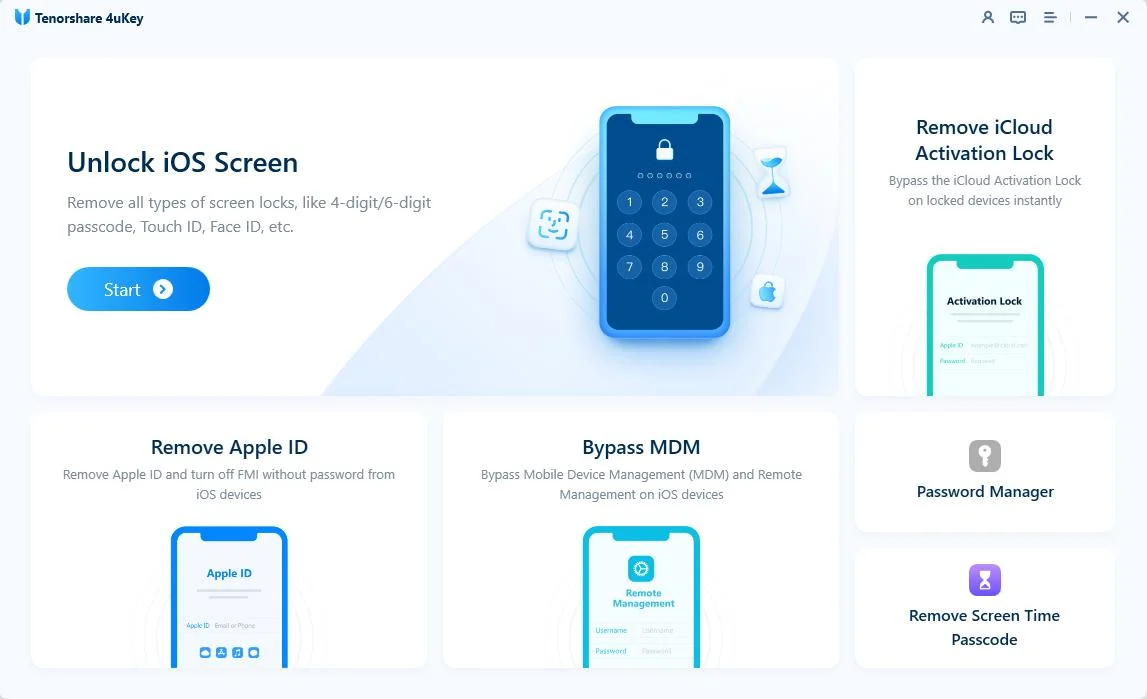
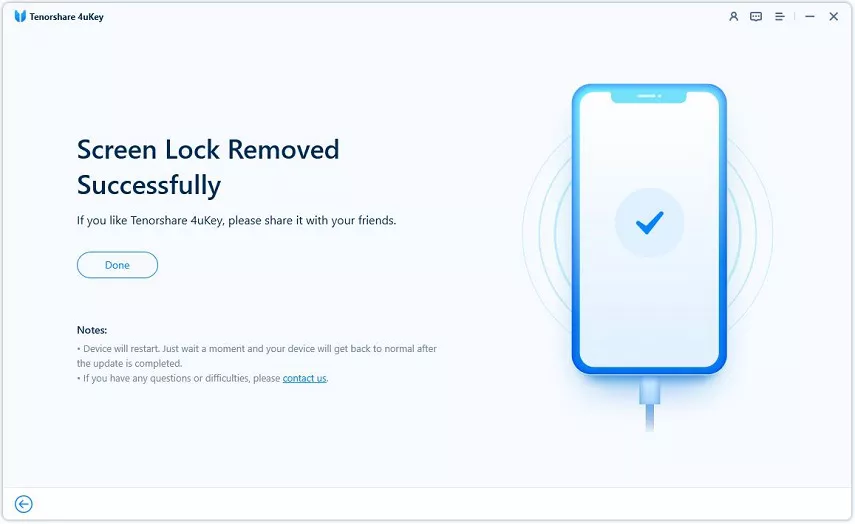
Laden Sie 4uKey auf Ihren PC oder Mac herunter und installieren Sie die Software. Klicken Sie anschließend auf „Start“, um die Bildschirmsperre zu entfernen und das iPhone 17 zurückzusetzen.
-
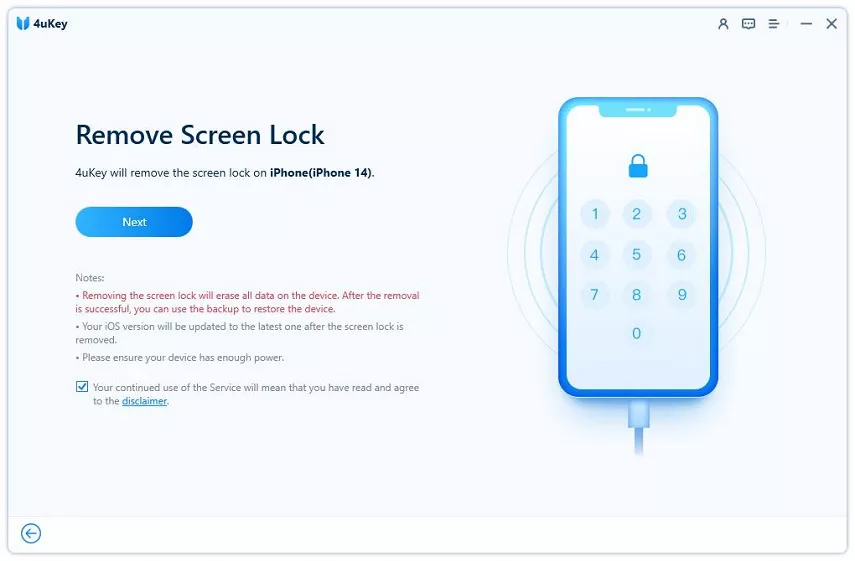
Verbinden Sie Ihr iPhone 17 per USB-Kabel mit dem Computer. Sobald das Gerät erkannt wird, folgen Sie den Anweisungen auf dem Bildschirm, um den Wiederherstellungsmodus zu aktivieren.
-
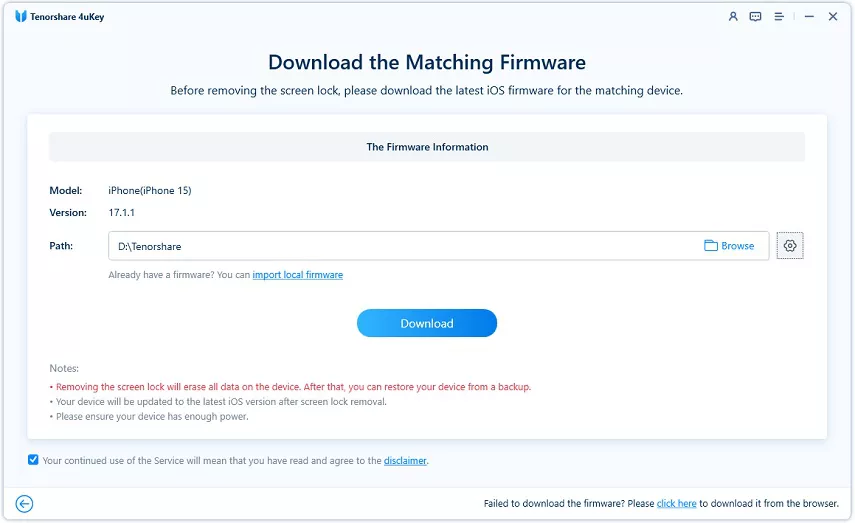
4uKey lädt automatisch das passende Firmware-Paket für Ihr iPhone 17 herunter.
-
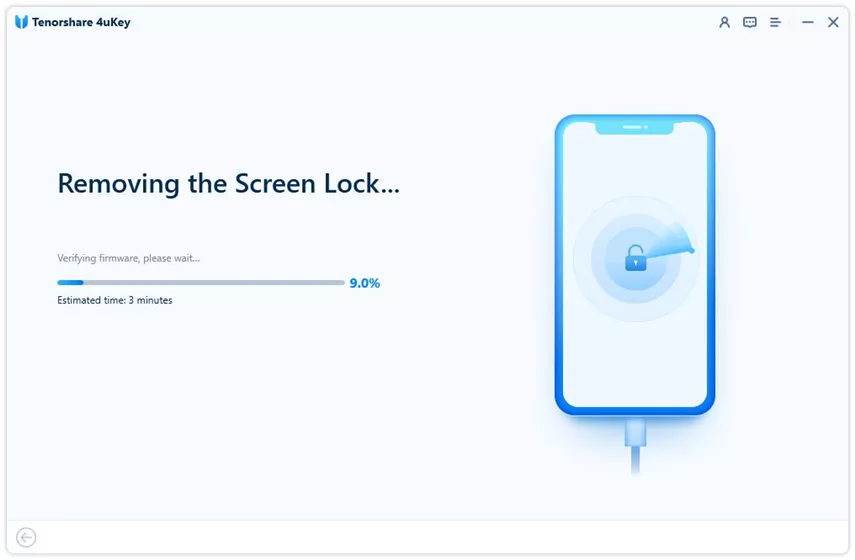
Nach dem Download beginnt 4uKey mit dem Entfernen der Bildschirmsperre und setzt Ihr iPhone 17 auf die Werkseinstellungen zurück. Anschließend startet das Gerät neu, und Sie können es mit einem neuen Code einrichten.
Teil 3: Integrierte Apple-Methoden zum Zurücksetzen des iPhone (mit Apple-ID)
Apple bietet mehrere Möglichkeiten, ein iPhone ohne Passwort zurückzusetzen. Diese Methoden sind offiziell und sicher, haben jedoch bestimmte Voraussetzungen und Einschränkungen.
Methode 1: iPhone 17 ohne Computer zurücksetzen
Wenn Sie den Sperrcode Ihres iPhone 16 oder iPhone 17 vergessen haben, können Sie die Funktion „iPhone nicht verfügbar“ → „Code vergessen?“ verwenden. Damit lässt sich das Gerät ohne Computer und ohne Passcode zurücksetzen, sofern es mit WLAN oder mobilen Daten verbunden ist.
So setzen Sie das iPhone 17 ohne Passwort zurück:
- Geben Sie auf dem Sperrbildschirm mindestens fünfmal einen falschen Code ein, bis „iPhone nicht verfügbar“ erscheint und die Option „Code vergessen?“ angezeigt wird.
- Tippen Sie auf „Code vergessen?“ und starten Sie den Zurücksetzungsprozess.
- Wählen Sie auf dem Bildschirm „Sicherheitssperre“ die Option „iPhone zurücksetzen“.
- Geben Sie das Passwort Ihrer Apple-ID ein, um sich abzumelden und Ihre Identität zu bestätigen.
- Tippen Sie auf „iPhone löschen“, um das Gerät vollständig zu löschen und den Code zu entfernen.
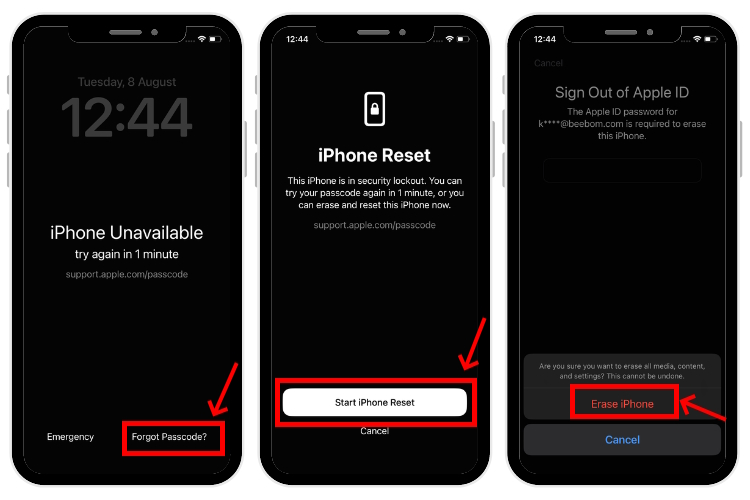
Diese Methode eignet sich, wenn Sie das iPhone 17 ohne Computer und ohne Passwort auf die Werkseinstellungen zurücksetzen möchten.
Methode 2: Zurücksetzen über iCloud „Wo ist?“
Eine weitere Möglichkeit, das iPhone 17 ohne Passwort zurückzusetzen, ist die Nutzung von „Wo ist?“ über iCloud. Damit können Sie Ihr Gerät aus der Ferne löschen – entweder über die Website oder die „Wo ist?“-App auf einem anderen iOS-Gerät.
Voraussetzung ist, dass „Wo ist?“ vor der Sperrung aktiviert und mit Ihrer Apple-ID verknüpft war.
So funktioniert es:
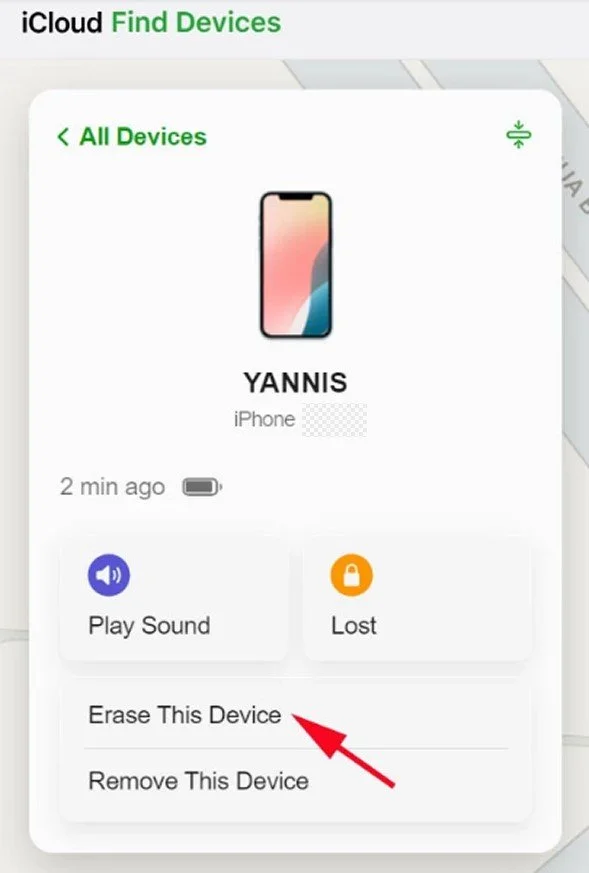
- Rufen Sie iCloud.com/find in einem Webbrowser auf.
- Melden Sie sich mit der Apple-ID an, die mit dem iPhone verknüpft ist.
- Klicken Sie auf „Alle Geräte“ und wählen Sie Ihr iPhone 16 oder iPhone 17 aus.
- Wählen Sie „Dieses Gerät löschen“, um alle Daten und den Sperrcode zu entfernen.
- Bestätigen Sie den Vorgang und warten Sie, bis das Gerät vollständig zurückgesetzt wurde.
Hinweis: Erstellen Sie nach Möglichkeit vorher ein Backup, damit Sie Ihre Daten später wiederherstellen können.
Methode 3: Zurücksetzen über iTunes oder Finder im Wiederherstellungsmodus
Eine besonders zuverlässige Methode, um das iPhone 17 ohne Passwort zurückzusetzen, ist die Nutzung von iTunes (Windows) oder Finder (Mac). Diese Option ist sinnvoll, wenn keine Internetverbindung besteht oder die Funktion „Code vergessen?“ nicht verfügbar ist.
Schritte:
- Schalten Sie Ihr iPhone 16 oder iPhone 17 aus.
- Halten Sie die Seitentaste gedrückt und verbinden Sie das Gerät gleichzeitig mit dem Computer. Lassen Sie die Taste erst los, wenn der Wiederherstellungsmodus erscheint.
- Öffnen Sie iTunes (Windows) oder Finder (Mac).
- Wählen Sie „Wiederherstellen“ und anschließend „Wiederherstellen und aktualisieren“.
- Warten Sie, bis der Vorgang abgeschlossen ist. Falls das Gerät den Wiederherstellungsmodus verlässt, wiederholen Sie Schritt 2.
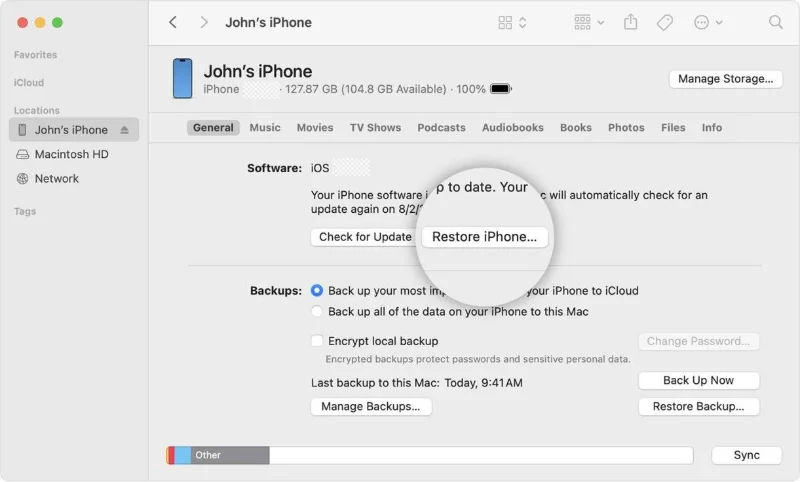
Diese Methode stellt sicher, dass Ihr iPhone vollständig auf die Werkseinstellungen zurückgesetzt wird – selbst wenn Sie den Code vergessen haben.
Einschränkung: In manchen Fällen wird das iPhone von iTunes oder Finder nicht erkannt, was den Vorgang erschweren kann.
Teil 4: Häufige Fragen zum Zurücksetzen des iPhone 17
1. Kann ich das iPhone 16 ohne Computer auf die Werkseinstellungen zurücksetzen?
Ja. Sie können die Funktion „Code vergessen?“ oder iCloud „Wo ist?“ verwenden, um Ihr Gerät ohne Computer zu löschen.
2. Wird durch das Zurücksetzen die Apple-ID entfernt?
Ein Zurücksetzen auf die Werkseinstellungen löscht alle Daten. Ist jedoch „Wo ist?“ aktiviert, benötigen Sie weiterhin die ursprüngliche Apple-ID zur Aktivierung des Geräts. Spezielle Tools wie 4uKey können in bestimmten Fällen helfen, diese Sperre zu umgehen.
3. Werden beim Zurücksetzen des iPhone 17 alle Daten gelöscht?
Ja. Ein Werksreset entfernt sämtliche Apps, Fotos, Kontakte und Einstellungen. Erstellen Sie daher unbedingt vorher ein Backup Ihrer wichtigen Daten.
4. Ist 4uKey sicher?
Ja. 4uKey iPhone Unlocker ist eine bewährte Softwarelösung, mit der Sie Ihr iPhone 17 ohne Passwort sicher zurücksetzen können. Das Tool wird häufig empfohlen, wenn Sie das iPhone ohne Code auf die Werkseinstellungen zurücksetzen möchten.
Fazit
Zu wissen, wie Sie das iPhone 17 ohne Passwort zurücksetzen können, ist besonders wichtig, wenn Ihr Gerät deaktiviert ist, gesperrt wurde oder Face ID bzw. Touch ID nicht funktioniert. Die integrierten Apple-Methoden wie iCloud, iTunes/Finder oder der Wiederherstellungsmodus sind hilfreich, bringen jedoch gewisse Einschränkungen mit sich.
Wenn Sie eine schnelle, sichere und besonders einfache Lösung suchen, ist 4uKey iPhone Unlocker eine empfehlenswerte Option. Starten Sie noch heute mit 4uKey, um Ihr iPhone stressfrei zurückzusetzen und wieder vollständigen Zugriff zu erhalten.
Aktualisiert am: 2026-09-28 10:39:07 / Unlock iPhone

(2 votes, average: 3.5 out of 5)
(Klick auf diesen Artikel)