Das Vergessen der Zugangsdaten beim Zurücksetzen eines iPads ohne Apple ID Passwort kann den gesamten Vorgang blockieren. Ob das Gerät für einen neuen Besitzer vorbereitet oder eine deaktivierte Bildschirmsperre entfernt werden soll – die Sicherheitsfunktionen von Apple machen ein normales Zurücksetzen oft schwierig.

Glücklicherweise stehen offizielle Wiederherstellungsmöglichkeiten und spezielle Tools zur Verfügung, um das iPad zu löschen und die Apple ID ohne Passwort zu entfernen. Welche Methode geeignet ist, hängt vom vorhandenen Backup und davon ab, ob „Wo ist?“ aktiviert ist.
Kurze Antwort zum Zurücksetzen des iPads
Wenn ein iPad gelöscht werden muss, weil das Apple ID Passwort vergessen wurde, stehen je nach Situation drei Möglichkeiten zur Verfügung:
- Einen Computer und den Wiederherstellungsmodus verwenden, um über iTunes oder Finder einen Werksreset durchzuführen.
- Einen offiziellen Antrag zur Unterstützung bei der Aktivierungssperre bei Apple stellen, wenn ein originaler Kaufbeleg vorhanden ist.
- Ein spezielles Entsperrtool wie Tenorshare 4uKey verwenden, um die Bildschirmsperre zu entfernen und die Apple ID zu löschen, wenn herkömmliche Methoden nicht funktionieren.
Methoden zum Zurücksetzen eines iPads ohne Passwort im Vergleich
| Zurücksetzungsmethode | Kosten | Offizielle Methode | Voraussetzung | Geeignet für |
| Wiederherstellungsmodus | Kostenlos | Ja | Computer und Kabel | Standardmäßiges Löschen des Geräts |
| Unterstützung bei der Aktivierungssperre | Kostenlos | Ja | Originaler Kaufbeleg | Eigentumsnachweis |
| Tenorshare 4uKey | Kostenpflichtig | Nein | PC oder Mac | Wenn Standard-Wiederherstellungen nicht funktionieren |
Methode 1: iPad über den Wiederherstellungsmodus zurücksetzen
Wenn das Gerät in den Wiederherstellungsmodus versetzt wird, kann das iPad über einen Computer gelöscht und die Apple ID ohne Passwort entfernt werden. Dies ist die von Apple vorgesehene Standardmethode bei einer Sperre, löscht jedoch alle lokal gespeicherten Daten.
- Verbinden Sie Ihr iPad über ein kompatibles USB-Kabel mit einem Mac oder Windows-PC.
- Öffnen Sie Finder unter macOS Catalina oder neuer oder iTunes unter älteren macOS-Versionen und Windows.
- Erzwingen Sie einen Neustart des iPads, um den Wiederherstellungsmodus zu aktivieren. Bei iPads ohne Home-Taste drücken Sie kurz die Lauter-Taste, anschließend die Leiser-Taste, und halten Sie die obere Taste gedrückt, bis der Bildschirm für den Wiederherstellungsmodus erscheint.
- Wählen Sie auf dem Computer die Option „Wiederherstellen“, wenn Sie dazu aufgefordert werden, um die neueste iPadOS-Version herunterzuladen und das Gerät zu löschen.
Nach Abschluss der Wiederherstellung startet das iPad als neues Gerät. Wenn „Wo ist?“ zuvor aktiviert war, wird jedoch die Aktivierungssperre ausgelöst.
Methode 2: Antrag auf Unterstützung bei der Aktivierungssperre stellen
Wenn Sie das deaktivierte iPad ohne Apple ID Anmeldung erfolgreich zurückgesetzt haben, aber nun auf dem Aktivierungssperrbildschirm festhängen, müssen Sie Apple den Eigentumsnachweis erbringen. Diese Methode eignet sich besonders, wenn ein originaler Kaufbeleg vorhanden ist und das Passwort weder per E-Mail noch über vertrauenswürdige Geräte wiederhergestellt werden kann.
- Öffnen Sie das offizielle Apple Support-Portal für die Aktivierungssperre in einem separaten Browser.
- Prüfen Sie die Voraussetzungen für das Gerät und stellen Sie sicher, dass sich das iPad nicht im Verloren-Modus befindet und nicht durch ein Unternehmensprofil verwaltet wird.
- Klicken Sie auf „Start“ und füllen Sie die erforderlichen Formulare mit Ihren Kontaktdaten und der Seriennummer des iPads aus.
- Laden Sie klare Bilder Ihres Original-Kaufbelegs hoch, auf denen Produktinformationen und Kaufdatum erkennbar sind.
Der Apple Support prüft Ihren Antrag und entfernt bei Genehmigung die Aktivierungssperre aus der Ferne, sodass das iPad ohne die alten Zugangsdaten eingerichtet werden kann.
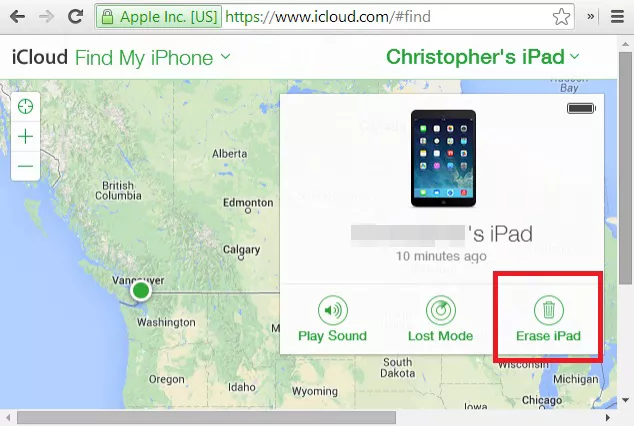
Methode 3: Apple ID mit Tenorshare 4uKey entfernen
Wenn der Wiederherstellungsmodus wiederholt fehlschlägt oder eine einfache Möglichkeit benötigt wird, ein gesperrtes iPad ohne iCloud Passwort auf die Werkseinstellungen zurückzusetzen, kann ein spezielles Tool die Bildschirmsperre entfernen. Tenorshare 4uKey wurde entwickelt, um vergessene Gerätecodes und Apple IDs zu entfernen. Dabei werden jedoch weiterhin alle Daten auf dem Gerät gelöscht.
Schritt 1: 4uKey herunterladen und installieren
Laden Sie 4uKey auf Ihren PC oder Mac herunter und installieren Sie das Programm. Starten Sie anschließend die Software und klicken Sie auf „Start“, um mit dem Entfernen des Sperrbildschirm-Codes zu beginnen.

Schritt 2: iPhone mit dem Computer verbinden
Verbinden Sie das iPhone über ein USB-Kabel mit dem Computer. Die Software erkennt das Gerät automatisch.
Falls Ihr Gerät nicht erkannt wird, folgen Sie den unten beschriebenen Schritten, um das Gerät in den „Wiederherstellungsmodus“ oder „DFU-Modus“ zu versetzen und die Erkennung zu ermöglichen.

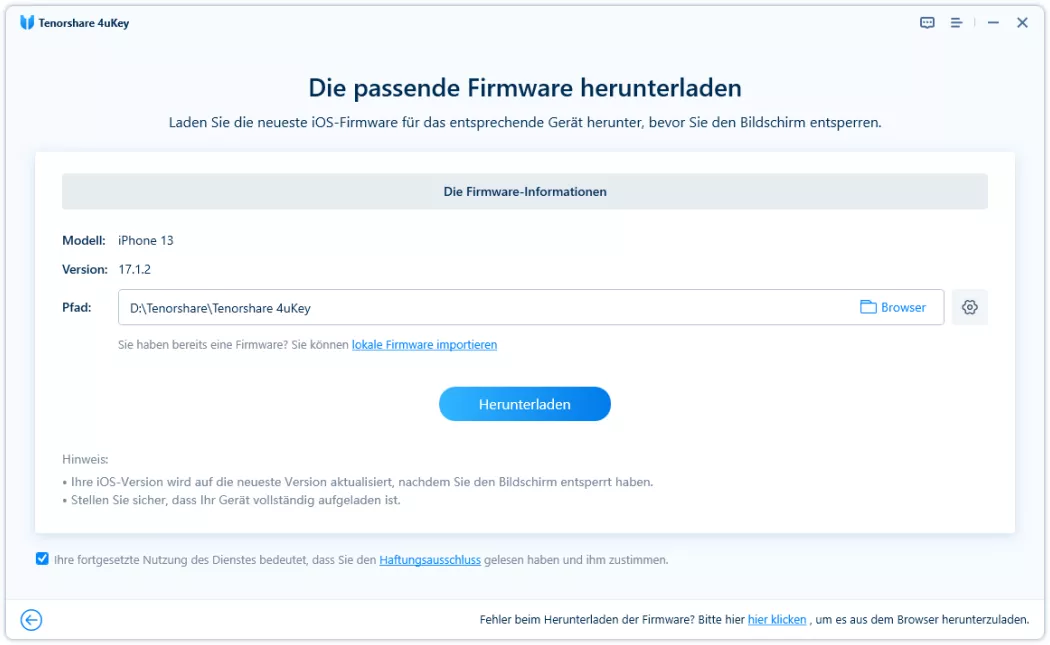
Schritt 3: Firmware-Paket herunterladen
Nun werden Sie aufgefordert, das neueste Firmware-Paket herunterzuladen. Wählen Sie einen Speicherort aus und klicken Sie auf „Download“, um fortzufahren. (Hinweis: Stellen Sie sicher, dass auf Ihrem Computer mindestens 7 GB Speicherplatz für den Download des Firmware-Pakets verfügbar sind.)
Schritt 4: iPhone Sperrbildschirm entsperren
Sobald die Firmware auf den Computer heruntergeladen wurde, beginnt 4uKey automatisch mit dem Entfernen des iPhone-Gerätecodes. Der gesamte Vorgang dauert einige Minuten. Lassen Sie das Gerät währenddessen verbunden.

Schritt 5: Gerätecode erfolgreich entfernt
Nachdem der iPhone-Gerätecode erfolgreich entfernt wurde, können Sie Ihr iPhone neu einrichten, einschließlich Gerätecode-, Touch ID- und Face ID-Einstellungen. Falls ein früheres iTunes- oder iCloud-Backup vorhanden ist, können Sie das iPhone aus dem Backup wiederherstellen.
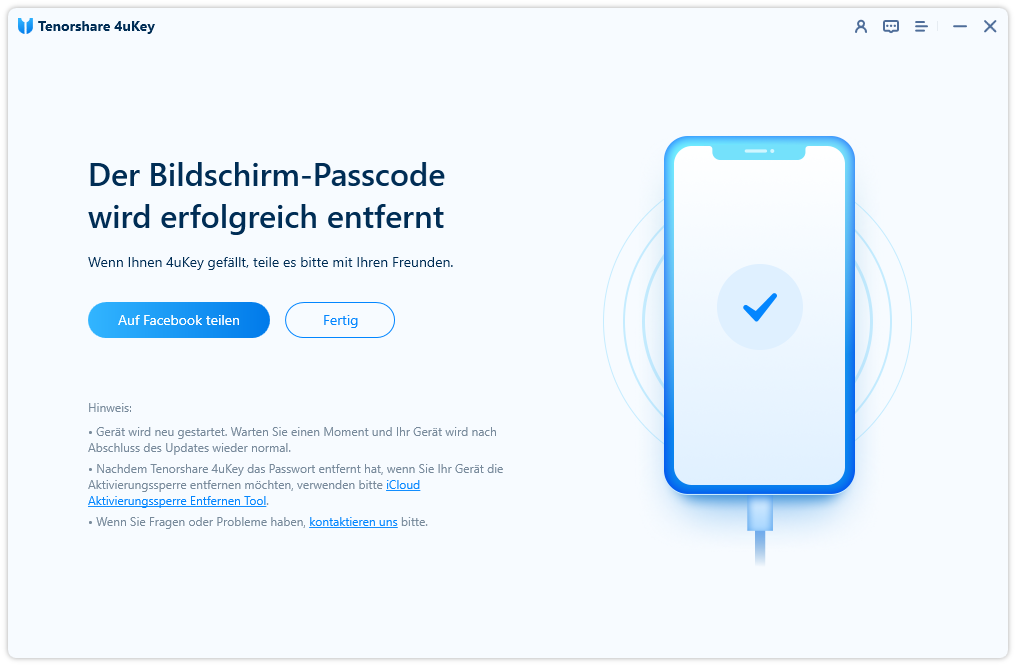
Nachdem die Software den Entfernungsvorgang abgeschlossen hat, können Sie das iPad neu einrichten, sofern keine bestehende „Wo ist?“-Sperre den Vorgang verhindert.
So vermeiden Sie erneuten Verlust des iPad-Zugriffs
Um zukünftige Sperren des Geräts zu vermeiden, ist es wichtig, die Apple ID Zugangsdaten sicher zu verwalten. Sich ausschließlich auf das eigene Gedächtnis zu verlassen, kann bei erforderlichen Zurücksetzungen zu Problemen oder gesperrten Geräten führen.
- Speichern Sie Ihr Apple ID Passwort und den Gerätecode sicher in einem Passwort-Manager.
- Halten Sie Ihre vertrauenswürdigen Telefonnummern und Wiederherstellungs-E-Mail-Adressen in den Apple ID Einstellungen aktuell.
- Erstellen Sie regelmäßig Backups Ihres iPads über iCloud oder einen Computer, damit bei einem Notfall-Reset keine Daten verloren gehen.
- Bewahren Sie eine digitale oder gedruckte Kopie des Original-Kaufbelegs Ihres iPads auf, um bei einer Aktivierungssperre den Eigentumsnachweis erbringen zu können.
Letzte Schritte für ein gesperrtes iPad
Um wieder Zugriff auf das Gerät zu erhalten, muss die passende Methode je nach Situation gewählt werden. Starten Sie mit dem Wiederherstellungsmodus über iTunes oder Finder, um das iPad kostenlos und offiziell zu löschen. Wenn eine Aktivierungssperre den Vorgang blockiert, ist ein offizieller Support-Antrag bei Apple mit Kaufbeleg der sicherste Weg. Bei anhaltenden Problemen mit der Bildschirmsperre, wenn herkömmliche Wiederherstellungen über den Computer fehlschlagen, bietet Tenorshare 4uKey eine zuverlässige Alternative, um das Zurücksetzen zu erzwingen. Beachten Sie, dass ohne ein gültiges Backup alle lokal gespeicherten Daten während dieser Vorgänge dauerhaft verloren gehen.
FAQ
F: Entfernt ein Zurücksetzen auf die Werkseinstellungen die Aktivierungssperre auf meinem iPad?
A: Nein. Ein normales Zurücksetzen auf die Werkseinstellungen löscht nur lokale Daten und den Sperrbildschirm-Code. Wenn „Wo ist?“ aktiviert war, bleibt die Aktivierungssperre bestehen und erfordert nach dem Neustart das ursprüngliche Apple ID Passwort, sofern kein offizieller Apple Support-Antrag verwendet wird.
F: Kann ich mein iPad zurücksetzen, ohne Fotos und Apps zu verlieren?
A: Wenn ein iPad ohne Apple ID Passwort auf die Werkseinstellungen zurückgesetzt wird, werden alle lokal gespeicherten Daten gelöscht. Fotos und Apps können nur wiederhergestellt werden, wenn zuvor ein iCloud- oder iTunes-Backup erstellt wurde, aus dem die Daten anschließend wiederhergestellt werden können.
F: Was tun, wenn der Computer das iPad im Wiederherstellungsmodus nicht erkennt?
A: Versuchen Sie zunächst ein anderes USB-Kabel oder einen anderen Anschluss und stellen Sie sicher, dass iTunes oder Finder auf dem neuesten Stand ist. Wenn das Gerät weiterhin nicht erkannt wird, kann ein Tool eines Drittanbieters wie Tenorshare 4uKey möglicherweise helfen, eine Verbindung herzustellen und das Zurücksetzen zu erzwingen.