Sie können dieses Problem in der Regel beheben, indem Sie die Geräteeinstellungen anpassen, um Passwortabfragen für kostenlose Downloads zu deaktivieren, oder indem Sie Ihre Apple-ID erneut authentifizieren. Wenn die Abfrage durch eine vergessene Apple-ID verursacht wird, die mit einer alten App verknüpft ist, müssen Sie möglicherweise die App löschen oder spezielle Tools zur Kontoverwaltung verwenden, um den Konflikt zu lösen.

Warum verlangt der App Store ständig ein Passwort?
Der App Store verlangt wiederholt nach Ihrem Passwort, weil die Einstellungen für Medien & Käufe möglicherweise so konfiguriert sind, dass für jeden Download – einschließlich kostenloser Apps – eine Authentifizierung erforderlich ist. Dies kann auch passieren, wenn die biometrische Authentifizierung wie Face ID oder Touch ID für den App Store deaktiviert ist oder wenn Sie versuchen, eine App zu aktualisieren, die ursprünglich mit einer anderen Apple-ID installiert wurde.
7 Möglichkeiten, die Passwortabfrage des App Stores auf dem iPhone zu stoppen
Wenn der App Store bei jedem Download ein Passwort verlangt, können Sie Ihre Authentifizierungseinstellungen anpassen oder Probleme mit der Kontosynchronisierung mithilfe der folgenden Methoden beheben.
Vergleich der Methoden zur Behebung von App-Store-Passwortabfragen
| Methode | Geeignet für | Kosten | Backup erforderlich | Wichtige Voraussetzung |
| Passwort für kostenlose Apps deaktivieren | Kostenlose App-Downloads | Kostenlos | Nein | Geräteeinstellungen |
| Face ID/Touch ID aktivieren | Manuelle Passworteingabe vermeiden | Kostenlos | Nein | Biometrische Authentifizierung |
| App löschen und neu installieren | Alte Apple-ID-Abfragen | Kostenlos | Ja (App-Daten) | Aktuelle Apple-ID |
| „Medien & Käufe“ erneut anmelden | Synchronisierungsfehler des Kontos | Kostenlos | Nein | Apple-ID-Passwort |
| Tenorshare 4uKey | Unbekannte oder gesperrte Apple-ID | Kostenpflichtig | Ja (gesamtes Gerät) | PC/Mac & USB-Verbindung |
| iOS aktualisieren | Bekannte Softwarefehler | Kostenlos | Empfohlen | WLAN & Stromversorgung |
| Alle Einstellungen zurücksetzen | Beschädigte Konfigurationen | Kostenlos | Nein | Gerätecode |
Methode 1: Passwortabfrage für kostenlose Downloads deaktivieren
Apple ermöglicht es Ihnen, Passwortabfragen beim Herunterladen kostenloser Apps vollständig zu deaktivieren. Dies ist die schnellste Möglichkeit, die App-Store-Passwortabfrage auf dem iPhone zu stoppen, wenn Sie hauptsächlich kostenlose Inhalte herunterladen.
- Öffnen Sie Einstellungen und tippen Sie oben auf dem Bildschirm auf Ihren Apple-ID-Namen.
- Wählen Sie Medien & Käufe und tippen Sie anschließend auf Passworteinstellungen.
- Deaktivieren Sie im Bereich „Kostenlose Downloads“ die Option Passwort erforderlich.
- Tippen Sie auf Fertig, um Ihre Änderungen zu speichern.
Zukünftige kostenlose App-Downloads werden Sie nicht mehr nach Ihrem Apple-ID-Passwort fragen. Beachten Sie jedoch, dass kostenpflichtige Käufe und In-App-Abonnements weiterhin eine Authentifizierung erfordern.
Methode 2: Face ID oder Touch ID für den App Store aktivieren
Wenn Sie Ihr Passwort nicht jedes Mal manuell eingeben möchten, können Sie App-Store-Käufe stattdessen mit einer biometrischen Authentifizierung bestätigen.
- Öffnen Sie Einstellungen und wählen Sie Face ID & Code (oder Touch ID & Code).
- Geben Sie Ihren Gerätecode ein, um auf die Einstellungen zuzugreifen.
- Aktivieren Sie die Option iTunes & App Store.
Der App Store verwendet nun Ihr Gesicht oder Ihren Fingerabdruck, anstatt wiederholt nach dem Apple-ID-Passwort zu fragen. Beachten Sie, dass Sie nach einem Neustart des Geräts beim ersten Kauf weiterhin manuell Ihr Passwort eingeben müssen.
Methode 3: Apps prüfen, die mit einer anderen Apple-ID verknüpft sind
Wenn der App Store während eines App-Updates nach einem Passwort fragt, wurde die App möglicherweise mit einer anderen Apple-ID heruntergeladen. iOS benötigt die Zugangsdaten des ursprünglichen Kontos, um Updates für zuvor installierte Software zu autorisieren.
- Überprüfen Sie die Apple-ID-E-Mail-Adresse, die in der Passwortabfrage angezeigt wird.
- Wenn sie nicht mit Ihrer aktuellen Apple-ID übereinstimmt, suchen Sie die App, die aktualisiert werden soll.
- Löschen Sie die App von Ihrem Gerät, indem Sie das Symbol lange gedrückt halten und App entfernen auswählen.
- Öffnen Sie den App Store und laden Sie die App erneut mit Ihrer aktuellen Apple-ID herunter.
Durch die Neuinstallation wird die App mit Ihrem aktiven Konto verknüpft und zukünftige Abfragen nach dem alten Passwort werden verhindert. Lokale App-Daten gehen jedoch verloren, sofern sie nicht über einen unabhängigen Cloud-Dienst gesichert wurden.
Methode 4: Von „Medien & Käufe“ abmelden und erneut anmelden
Manchmal führt ein Hintergrund-Synchronisierungsfehler dazu, dass der App Store sein Authentifizierungstoken verliert. Durch das Aktualisieren der Verbindung zu „Medien & Käufe“ kann dieses Problem behoben werden.
- Öffnen Sie Einstellungen und tippen Sie auf Ihren Apple-ID-Namen.
- Tippen Sie auf Medien & Käufe und wählen Sie im Popup-Menü Abmelden.
- Bestätigen Sie, dass Sie sich von diesem speziellen Dienst abmelden möchten. Dadurch werden Sie nicht von iCloud abgemeldet.
- Starten Sie Ihr iPhone neu.
- Gehen Sie erneut zu Einstellungen > Apple-ID > Medien & Käufe und melden Sie sich wieder an.
Dadurch erstellt der App Store eine neue Authentifizierungssitzung, wodurch wiederholte Passwortabfragen häufig beendet werden können.
Methode 5: Apple-ID mit einem Desktop-Tool vollständig entfernen
Wenn Ihr Gerät aufgrund einer alten oder unbekannten Apple-ID in einer Passwortschleife festhängt und Sie sich nicht normal abmelden können, müssen Sie möglicherweise das Konto vollständig entfernen. Tenorshare 4uKey kann die Apple-ID-Verknüpfung auf Ihrem Gerät umgehen, sodass Sie ein neues Konto einrichten und die wiederholte Passwortabfrage des App Stores beenden können. Das Tool kann außerdem vergessene Bildschirmcodes sowie Bildschirmzeit-Codes auf iOS-Geräten entfernen.
Für diesen Vorgang benötigen Sie einen Computer und ein USB-Kabel. Stellen Sie sicher, dass Sie ein Backup erstellt haben, da durch das Entfernen der Apple-ID die Gerätedaten gelöscht werden.
Um Tenorshare 4uKey zu verwenden, starten Sie die Anwendung und wählen Sie die Option Apple-ID entfernen, um den Vorgang für Ihr iPhone zu beginnen.

Verbinden Sie Ihr iOS-Gerät mit dem Computer. Die Software fordert Sie auf, den Bildschirm zu entsperren und auf dem Gerät auf „Vertrauen“ zu tippen. Anschließend wählen Sie die Funktion „Apple-ID vollständig entfernen“ aus.


Geeignet für: iOS 11.4 und neuere Versionen, sofern „Wo ist?“ aktiviert ist.
Schritt 1: Firmware-Paket herunterladen
Die Anwendung erkennt Ihre aktuelle iOS-Version und stellt die passende Firmware bereit. Klicken Sie auf die Schaltfläche „Download“, um die Datei zu speichern.

Warten Sie einen Moment, bis die Software das Firmware-Paket heruntergeladen und überprüft hat.

Schritt 2: Apple-ID-Entfernung starten
Sobald der Download abgeschlossen ist, klicken Sie auf „Entfernen starten“, um die Entfernung der Apple-ID mit Tenorshare 4uKey zu beginnen. Stellen Sie sicher, dass Ihr Gerät während des gesamten Vorgangs verbunden bleibt.
Hinweis: Vergewissern Sie sich, dass ein 6-stelliger Bildschirmcode eingerichtet ist und die Zwei-Faktor-Authentifizierung aktiviert ist, um spätere Probleme mit der Aktivierungssperre zu vermeiden.
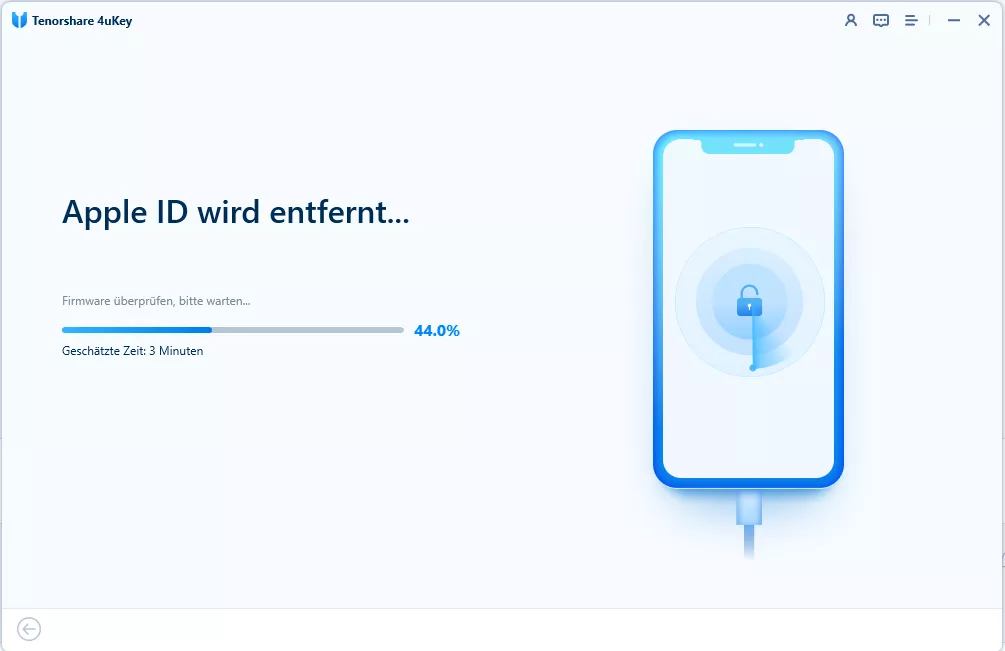
Der Entfernungsvorgang dauert einige Minuten. Währenddessen wird auf dem Bildschirm ein Fortschrittsbalken angezeigt.
Falls eine entsprechende Aufforderung erscheint, folgen Sie den Anweisungen auf dem Bildschirm, um Ihr iPhone in den Wiederherstellungsmodus zu versetzen und die Entfernung zu starten.
Schritt 3: Gerät aktivieren
Warten Sie, bis der Vorgang abgeschlossen ist, und überprüfen Sie anschließend den Einrichtungsstatus. Wenn der Bildschirm der Aktivierungssperre erscheint, tippen Sie auf „Mit Passwort entsperren“, wählen Sie „Gerätecode verwenden“ und geben Sie Ihren Bildschirmcode ein.

Nach Abschluss des Vorgangs wird die alte Apple-ID vom Gerät entfernt. Anschließend können Sie sich mit einem neuen Konto anmelden und Apps herunterladen, ohne dass der App Store weiterhin das alte Passwort verlangt.
Methode 6: iOS aktualisieren, um Synchronisierungsfehler im App Store zu beheben
Apple veröffentlicht regelmäßig iOS-Updates, die bekannte Fehler bei der App-Store-Authentifizierung und der Synchronisierung der Apple-ID beheben.
- Verbinden Sie Ihr Gerät mit einem WLAN und schließen Sie es an eine Stromquelle an.
- Gehen Sie zu Einstellungen > Allgemein > Softwareupdate.
- Wenn ein Update verfügbar ist, tippen Sie auf Laden und installieren.
Durch die Installation der neuesten iOS-Version werden wichtige Systemdateien aktualisiert. Dadurch lassen sich Softwarefehler beheben, die dazu führen können, dass der App Store wiederholt Ihr Passwort verlangt.
Methode 7: Alle Einstellungen zurücksetzen, um Authentifizierungsfehler zu beheben
Wenn keine der oben genannten Methoden funktioniert, können fehlerhafte Netzwerk- oder Systemeinstellungen für die ständigen Passwortabfragen verantwortlich sein. Durch das Zurücksetzen aller Einstellungen werden diese Konfigurationen zurückgesetzt, ohne Ihre persönlichen Daten zu löschen.
- Gehen Sie zu Einstellungen > Allgemein > iPhone übertragen/zurücksetzen.
- Tippen Sie unten auf dem Bildschirm auf Zurücksetzen.
- Wählen Sie Alle Einstellungen zurücksetzen und geben Sie zur Bestätigung Ihren Gerätecode ein.
Ihr Gerät wird anschließend neu gestartet. Danach müssen Sie sich erneut mit WLAN-Netzwerken verbinden, Bluetooth-Geräte neu koppeln und Ihre Einstellungen für App-Store-Passwortabfragen erneut konfigurieren. Ihre Fotos, Nachrichten und Apps bleiben jedoch erhalten.
Was Sie nach dem Beheben der App-Store-Passwortabfragen überprüfen sollten
Nachdem Sie die Passwortabfrage des App Stores auf dem iPhone deaktiviert haben, sollten Sie überprüfen, ob Ihr Konto sicher ist und ordnungsgemäß funktioniert.
- Laden Sie eine kostenlose App herunter, um zu prüfen, ob die Passwortabfrage nicht mehr erscheint.
- Überprüfen Sie unter Einstellungen die Geräteliste Ihrer Apple-ID und stellen Sie sicher, dass keine unbekannten Geräte Sicherheitsabfragen auslösen.
- Prüfen Sie, ob Ihre Zahlungsmethoden unter Medien & Käufe aktuell sind, da abgelaufene Karten manchmal wiederholte Authentifizierungsabfragen verursachen können.
So verhindern Sie, dass der App Store wiederholt das Apple-ID-Passwort verlangt
Damit Downloads aus dem App Store reibungslos funktionieren und zukünftige Passwortabfragen vermieden werden, sollten Sie einheitliche Kontoeinstellungen verwenden.
- Verwenden Sie für alle App-Downloads möglichst dieselbe Apple-ID, um Konflikte bei Updates zwischen verschiedenen Konten zu vermeiden.
- Lassen Sie Face ID oder Touch ID für Käufe im iTunes & App Store aktiviert.
- Aktualisieren Sie iOS regelmäßig, um bekannte Authentifizierungsfehler zu vermeiden.
- Wenn mehrere Personen ein Gerät verwenden, nutzen Sie die Familienfreigabe, anstatt sich im selben App-Store-Profil mit verschiedenen Apple-IDs anzumelden.
Abschließende Tipps bei Authentifizierungsproblemen im App Store
Wenn der App Store bei jedem Download ein Passwort verlangt, lässt sich das Problem meist durch Anpassungen unter „Medien & Käufe“ oder durch die Aktivierung der biometrischen Authentifizierung beheben. Deaktivieren Sie zunächst die Passwortabfrage für kostenlose Downloads oder melden Sie sich von Ihrem Konto ab und wieder an. Liegt das Problem an einer unbekannten Apple-ID, die mit dem Gerät verknüpft ist, können das Löschen der betreffenden App oder ein spezielles Tool zum Entfernen der Apple-ID helfen. Erstellen Sie vor größeren Änderungen an Ihrem Konto immer ein Backup Ihres Geräts.
FAQ
F: Warum verlangt der App Store beim Herunterladen kostenloser Apps ständig ein Passwort?
A: Das liegt daran, dass Ihre Apple-ID-Einstellungen so konfiguriert sind, dass für alle Downloads ein Passwort erforderlich ist. Sie können dies unter Einstellungen > Apple-ID > Medien & Käufe > Passworteinstellungen ändern und dort die Passwortabfrage für kostenlose Downloads deaktivieren.
F: Werden meine Apps gelöscht, wenn ich mein Apple-ID-Passwort zurücksetze?
A: Nein. Wenn Sie Ihr Apple-ID-Passwort ändern oder zurücksetzen, werden die derzeit auf Ihrem Gerät installierten Apps nicht gelöscht. Für Updates oder neue Downloads müssen Sie jedoch das neue Passwort eingeben.
F: Wie kann ich die Passwortabfrage für Käufe im App Store vollständig deaktivieren?
A: Bei kostenpflichtigen Käufen lässt sich die Authentifizierung nicht vollständig deaktivieren. Sie können jedoch Face ID oder Touch ID in den Geräteeinstellungen aktivieren, damit Sie das Passwort nicht jedes Mal manuell eingeben müssen.
F: Was passiert, wenn ich die Apple-ID mit einem Tool wie Tenorshare 4uKey entferne?
A: Wenn Sie die Apple-ID mit einem Desktop-Tool entfernen, wird die Verknüpfung mit dem Konto aufgehoben und das Gerät gelöscht. Anschließend müssen Sie den Gerätecode kennen und die Zwei-Faktor-Authentifizierung aktiviert haben, um die Aktivierungssperre zu umgehen.