Die Kernpunkte
- Inhalts-, Datenschutz- und Kaufbeschränkungen lassen sich unter Einstellungen > Bildschirmzeit > Beschränkungen gemeinsam ausschalten.
- App-Limits, Auszeit und Aktivitätsberichte werden separat über App- & Websiteaktivität deaktiviert.
- Einzelne App-Limits, Auszeiten oder Inhaltsfilter können separat entfernt werden.
- Der Bildschirmzeit-Code ist nicht mit dem Gerätecode zum Entsperren des iPhones identisch.
- Ein vergessener Code sollte zuerst über den verknüpften Apple Account zurückgesetzt werden.
- Beschränkungen eines Unternehmens- oder Schulgeräts können durch eine MDM-Verwaltung vorgegeben sein.
Was ist bei Einschränkungen unter iOS 27 neu?
iOS 27 baut vor allem die Kindersicherung aus. Eltern können beim Einrichten auswählen, welche System-Apps ein Kind zunächst verwenden darf. Hinzu kommen Surfanfragen für neue Websites, flexiblere Nutzungszeiten nach App-Kategorien und Zeitpläne für unterschiedliche Tages- oder Wochentage. Anfragen lassen sich direkt prüfen und genehmigen. Apple hat außerdem die Übersicht für Eltern neu gestaltet.
Für das Ausschalten bestehender Regeln bleibt die grundlegende Logik erhalten: Inhalts-, Datenschutz- und Kaufregeln liegen unter Bildschirmzeit > Beschränkungen; Nutzungszeiten, Auszeit und App-Limits werden separat verwaltet. Prüfen Sie bei Kindergeräten deshalb zuerst, ob nur eine einzelne Anfrage abgelehnt wurde oder tatsächlich eine dauerhafte Beschränkung aktiv ist.
Welche Einschränkung verursacht das Problem?
| Problem | Wahrscheinliche Ursache | Passender Bereich |
|---|---|---|
| App ist ausgegraut oder zeigt eine Sanduhr | App-Limit oder Auszeit | Bildschirmzeit > App-Limits/Auszeit |
| App Store fehlt | System-App nicht erlaubt | Bildschirmzeit > Beschränkungen > Erlaubte Apps & Funktionen |
| Apps lassen sich nicht installieren | Käufe gesperrt | Beschränkungen > Käufe im App Store |
| Safari blockiert eine Website | Webfilter aktiv | Beschränkungen > App Store, Medien, Web & Spiele > Webinhalt |
| Account kann nicht geändert werden | Accountänderungen gesperrt | Beschränkungen > Änderungen erlauben |
| iPhone bleibt in einer App | Geführter Zugriff | Bedienungshilfen > Geführter Zugriff |
| Einstellungen werden von einer Organisation verwaltet | MDM-Profil | Allgemein > VPN und Geräteverwaltung |
Prüfen Sie zuerst die betroffene Funktion. So vermeiden Sie, dass Sie sinnvolle Jugendschutz- oder Kaufbeschränkungen vollständig entfernen, obwohl nur eine einzelne App betroffen ist.
iOS 27 Einschränkungen vollständig deaktivieren
Möchten Sie Inhalts-, Datenschutz- und Kaufbeschränkungen gemeinsam ausschalten, verwenden Sie den Hauptschalter im Menü Beschränkungen:
- Schritt 1: Öffnen Sie die Einstellungen.
- Schritt 2: Tippen Sie auf Bildschirmzeit.
- Schritt 3: Scrollen Sie zum Bereich Beschränkungen und öffnen Sie ihn.
- Schritt 4: Deaktivieren Sie oben den Schalter Beschränkungen.
- Schritt 5: Geben Sie bei Aufforderung den Bildschirmzeit-Code ein.
Damit werden die in diesem Menü festgelegten Regeln vorübergehend außer Kraft gesetzt. Dazu gehören beispielsweise gesperrte App-Store-Käufe, Webfilter, Altersfreigaben und verbotene Accountänderungen. App-Limits und geplante Auszeiten sind davon getrennte Bildschirmzeit-Funktionen und können weiterhin aktiv sein.
Auch App-Limits, Auszeit und Aktivitätsberichte ausschalten
Soll die Bildschirmzeit insgesamt keine Nutzung mehr erfassen oder begrenzen, öffnen Sie zusätzlich Einstellungen > Bildschirmzeit > App- & Websiteaktivität und tippen Sie auf „App- & Websiteaktivität“ deaktivieren. Dadurch werden Bildschirmzeit-Berichte, Auszeit, App-Limits und „Immer erlaubt“ deaktiviert.
Keine der beiden Einstellungen löscht Apps, Fotos, Nachrichten oder Abonnements. Auch Ihr Apple Account und der Gerätecode zum Entsperren des iPhones bleiben unverändert.
Die genaue Anzeige kann je nach Gerätekonfiguration und Familienstatus leicht abweichen. Apple beschreibt den Aufbau in der Anleitung zur Bildschirmzeit auf dem iPhone.
Wichtig:
Manche Videoanleitungen sprechen an dieser Stelle vom „Gerätecode“. Ist die Bildschirmzeit mit einer eigenen PIN geschützt, verlangt iOS jedoch den Bildschirmzeit-Code. Beide Codes können identisch gewählt worden sein, erfüllen aber unterschiedliche Aufgaben.
Nur einzelne Einschränkungen deaktivieren
In den meisten Fällen ist eine gezielte Änderung sinnvoller als das vollständige Abschalten der Bildschirmzeit.
App-Limit entfernen
- Schritt 1: Öffnen Sie Einstellungen > Bildschirmzeit > App-Limits.
- Schritt 2: Wählen Sie die betroffene App oder Kategorie aus.
- Schritt 3: Tippen Sie auf Limit löschen.
- Schritt 4: Geben Sie bei Bedarf den Bildschirmzeit-Code ein.
Soll das Limit grundsätzlich bestehen bleiben, können Sie stattdessen die tägliche Nutzungsdauer erhöhen oder einzelne Wochentage anpassen.
Auszeit ausschalten
Öffnen Sie Einstellungen > Bildschirmzeit > Auszeit und deaktivieren Sie Geplant. Prüfen Sie zusätzlich die Option Zur Auszeit blockieren. Ist sie ausgeschaltet, zeigt iOS lediglich einen Hinweis an; ist sie aktiviert, werden nicht erlaubte Apps während der Auszeit tatsächlich gesperrt.
Apps, die auch während einer Auszeit verfügbar bleiben sollen, fügen Sie unter Bildschirmzeit > Immer erlaubt hinzu.
App Store und App-Downloads wieder erlauben
Fehlt der App Store oder lassen sich Apps nicht installieren, prüfen Sie zwei unterschiedliche Einstellungen:
- Schritt 1: Öffnen Sie Einstellungen > Bildschirmzeit > Beschränkungen.
- Schritt 2: Kontrollieren Sie unter Erlaubte Apps & Funktionen, ob der App Store zugelassen ist.
- Schritt 3: Öffnen Sie anschließend Käufe im App Store.
- Schritt 4: Stellen Sie Apps installieren beziehungsweise Apps löschen auf Erlauben.
Auch blockierte In-App-Käufe werden in diesem Bereich verwaltet. Das Freigeben der App-Installation hebt nicht automatisch eine Kaufanfrage innerhalb der Familienfreigabe auf.
Verwechseln Sie außerdem Passwort erforderlich nicht mit Kaufanfrage: Die Passwortoption bestimmt, ob Einkäufe auf diesem Gerät erneut bestätigt werden müssen. Eine vom Familienorganisator aktivierte Kaufanfrage wird dagegen über die Familienfreigabe verwaltet und kann nicht über diesen Schalter aufgehoben werden.
Safari und gesperrte Websites freigeben
Gehen Sie zu Einstellungen > Bildschirmzeit > Beschränkungen > App Store, Medien, Web & Spiele > Webinhalt. Je nach Bedarf können Sie den uneingeschränkten Zugriff erlauben, nicht jugendfreie Inhalte begrenzen oder eine Website aus der Sperrliste entfernen.
Öffnet nur eine bestimmte Seite nicht, sollten Sie nicht sofort den gesamten Filter deaktivieren. Prüfen Sie zuerst, ob die Adresse versehentlich unter Nie erlauben eingetragen wurde.
Kamera, FaceTime oder andere Apple-Apps aktivieren
Öffnen Sie unter Beschränkungen den Bereich Erlaubte Apps & Funktionen und aktivieren Sie die benötigte Funktion. Eine deaktivierte System-App ist meist nicht gelöscht. Ihr Symbol erscheint wieder, sobald die Freigabe erteilt wurde.
Bildschirmzeit-Code deaktivieren
Der Bildschirmzeit-Code verhindert, dass andere Personen die festgelegten Regeln verändern. Wenn Sie die Beschränkungen weiterhin verwenden, aber nicht mehr mit einem zusätzlichen Code schützen möchten, können Sie nur diesen Code entfernen:
- Schritt 1: Öffnen Sie Einstellungen > Bildschirmzeit.
- Schritt 2: Tippen Sie auf Bildschirmzeit-Code ändern.
- Schritt 3: Wählen Sie Bildschirmzeit-Code deaktivieren.
- Schritt 4: Geben Sie den bisherigen vierstelligen Code ein.
Wichtig: Das Entfernen des Codes ist nicht dasselbe wie das Deaktivieren der Bildschirmzeit. Bereits eingerichtete Limits können weiterhin aktiv bleiben, sind danach aber leichter veränderbar.
Bildschirmzeit-Code unter iOS 27 mit 4uKey entfernen
Funktioniert „Code vergessen?“ trotz des richtigen Apple Accounts nicht, kann Tenorshare 4uKey for iOS den Bildschirmzeit-Code auf einem eigenen oder autorisiert verwalteten Gerät entfernen. Voraussetzung ist, dass sich das iPhone normal entsperren lässt.
Installieren Sie 4uKey auf einem Windows-PC oder Mac und wählen Sie Bildschirmzeit-Code entfernen.
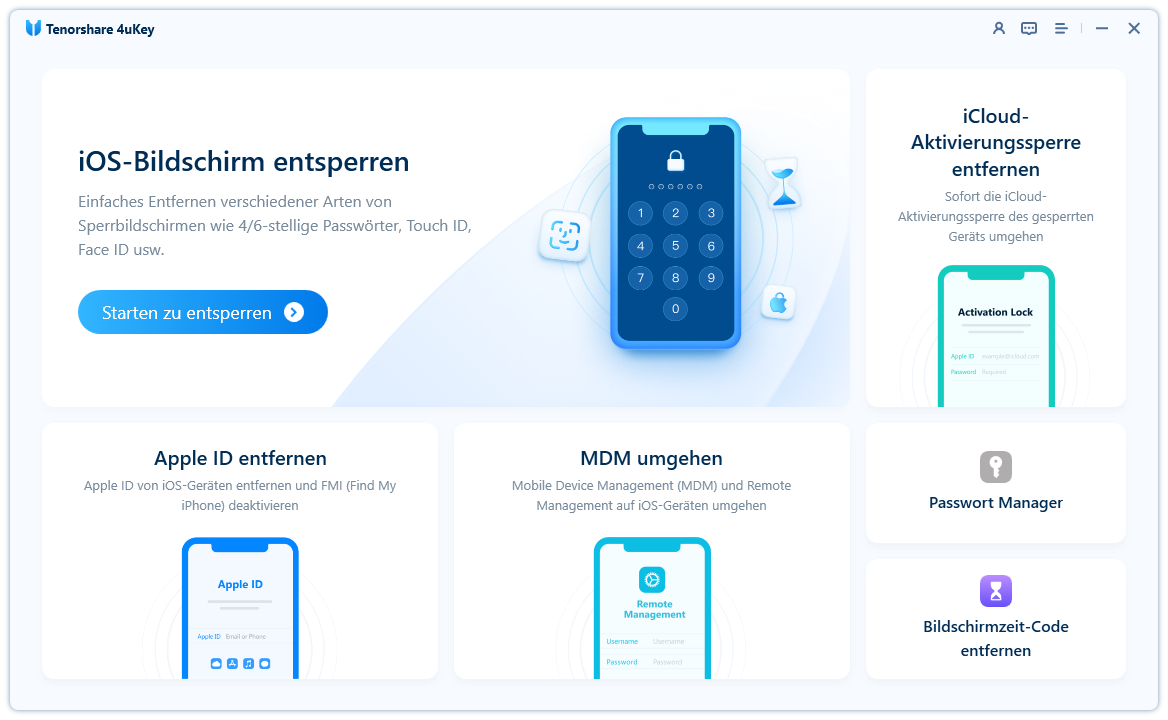
Verbinden Sie das entsperrte iPhone per USB und bestätigen Sie gegebenenfalls Diesem Computer vertrauen.
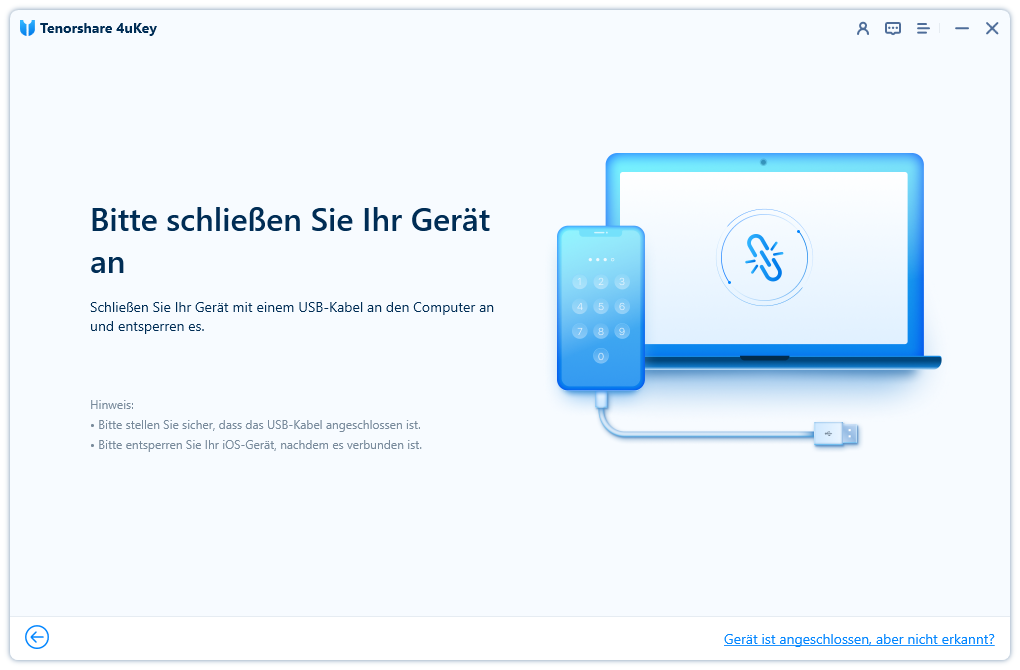
Klicken Sie auf Entfernen starten.
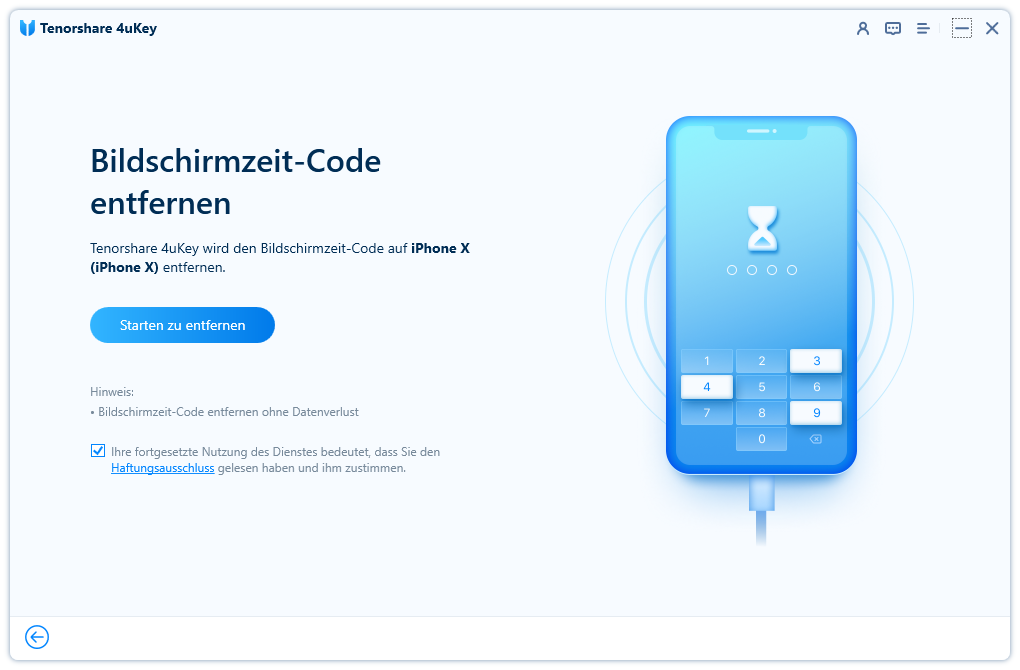
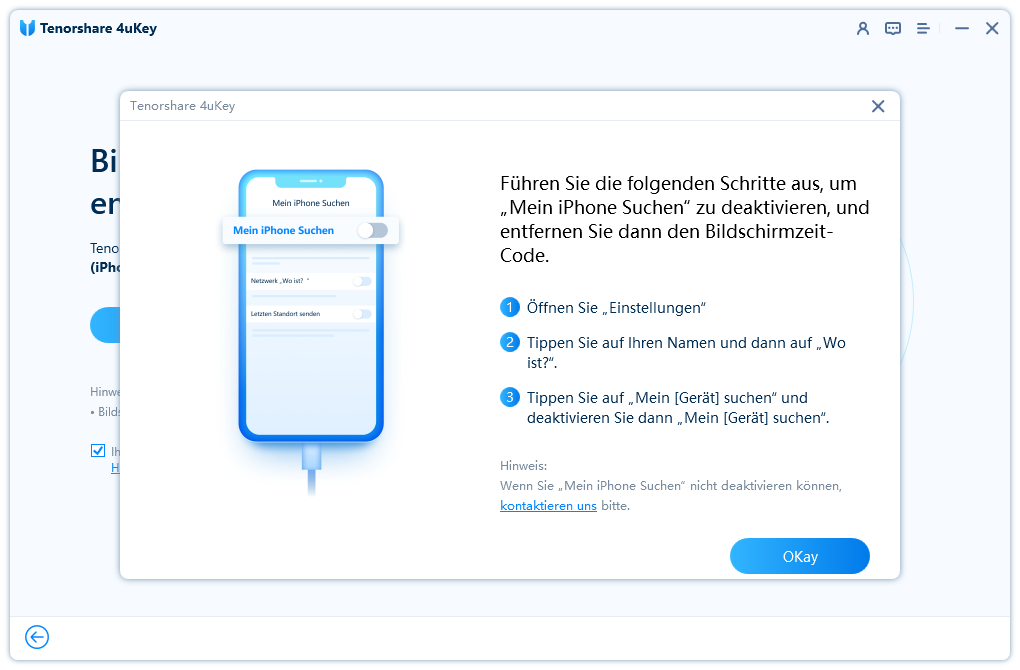
Deaktivieren Sie nach Aufforderung „Wo ist?“ und lassen Sie das iPhone verbunden.
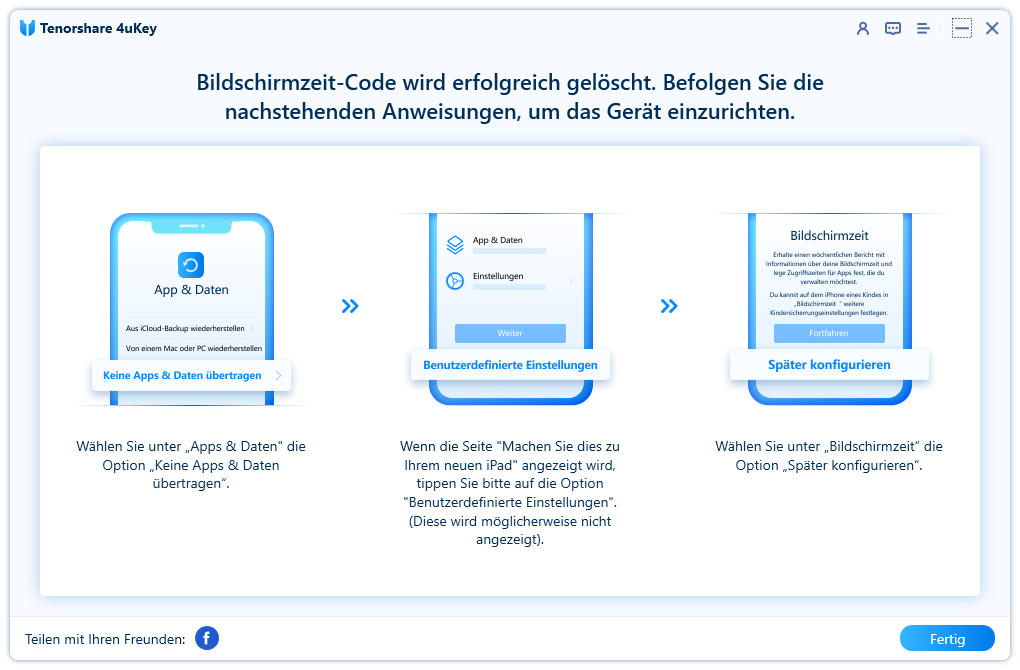
Folgen Sie nach dem Neustart der Einrichtung; wählen Sie Apps & Daten nicht übertragen und richten Sie Bildschirmzeit später ein.


Weitere Funktionen von 4uKey for iOS
Neben dem Bildschirmzeit-Code bietet 4uKey for iOS weitere Funktionen:
- Gerätecode entfernen: Entsperrt iPhone oder iPad, wenn der Gerätecode vergessen wurde. Dabei werden in der Regel die lokalen Daten gelöscht.
- Apple Account verwalten: Unterstützt unter bestimmten Voraussetzungen beim Entfernen eines Apple Accounts vom Gerät.
- MDM verwalten: Bietet MDM-Funktionen für eigene oder ausdrücklich autorisierte Geräte.
- Gespeicherte Passwörter anzeigen: Hilft dabei, auf dem Gerät gespeicherte Passwörter zu finden und anzuzeigen.
Hinweis: Aktivierungssperre und Organisationsverwaltung sind eigenständige Schutzmechanismen. Prüfen Sie daher vor dem Kauf, welche Funktionen für Ihr Gerät und Ihre iOS-Version verfügbar sind.
iOS Einschränkungen ohne Code deaktivieren
Ist der Bildschirmzeit-Code nicht mehr bekannt, verwenden Sie zunächst Apples Wiederherstellungsfunktion:
- Schritt 1: Öffnen Sie Einstellungen > Bildschirmzeit.
- Schritt 2: Tippen Sie auf Bildschirmzeit-Code ändern und anschließend erneut auf Bildschirmzeit-Code ändern.
- Schritt 3: Wählen Sie Code vergessen?.
- Schritt 4: Melden Sie sich mit dem Apple Account an, der beim Einrichten des Bildschirmzeit-Codes hinterlegt wurde.
- Schritt 5: Legen Sie einen neuen Code fest.
- Schritt 6: Deaktivieren Sie anschließend die gewünschte Einschränkung oder den Code vollständig.
Verwenden Sie nicht automatisch den aktuell auf dem iPhone angemeldeten Account. Wurde der Code früher mit einem anderen Familien- oder Apple Account eingerichtet, muss genau dieser Account zur Wiederherstellung verwendet werden. Die offizielle Vorgehensweise finden Sie bei Apple unter Bildschirmzeit-Code zurücksetzen.
Von wiederholtem Raten, dubiosen Online-„Bypässen“ oder einer vorschnellen Löschung des iPhones ist abzuraten. Eine Zurücksetzung kann lokale Daten löschen und löst keine fremde Familien- oder Geräteverwaltung.
„Code vergessen?“ fehlt oder funktioniert nicht
Wenn die Wiederherstellung nicht angeboten oder die Anmeldung abgelehnt wird, prüfen Sie diese Punkte:
- Schritt 1: Kontrollieren Sie, ob das iPhone mit dem richtigen Apple Account verbunden ist.
- Schritt 2: Prüfen Sie unter Einstellungen > Familie, ob ein Familienorganisator die Bildschirmzeit verwaltet.
- Schritt 3: Aktualisieren Sie das iPhone auf die aktuell verfügbare iOS-Version und starten Sie es neu.
- Schritt 4: Stellen Sie eine stabile Internetverbindung her.
- Schritt 5: Prüfen Sie, ob Geräteübergreifend teilen aktiviert ist und ein anderes Apple-Gerät die Einstellungen synchronisiert.
- Schritt 6: Lassen Sie den Familienorganisator den Code auf seinem eigenen Gerät zurücksetzen.
Zählt die Apple-Account-Anmeldung als weiterer Fehlversuch oder bleibt die Option dauerhaft verschwunden, wenden Sie sich an den Apple Support, bevor Sie das Gerät löschen.
Der Schalter lässt sich nicht bedienen
Ist Beschränkungen ausgegraut oder springt der Schalter wieder zurück, starten Sie das iPhone neu und installieren Sie ein verfügbares iOS-Update. Bleibt das Problem bestehen, prüfen Sie Familienfreigabe und Geräteverwaltung. Eine durch Eltern, Arbeitgeber oder Schule gesetzte Vorgabe lässt sich nicht durch ein erzwungenes Ausschalten übergehen; die Änderung muss durch die verwaltende Person beziehungsweise Administration erfolgen.
Einschränkungen auf dem iPhone eines Kindes deaktivieren
Wird das Kindergerät über die Familienfreigabe verwaltet, erfolgt die Änderung normalerweise auf dem Gerät des Familienorganisators:
- Schritt 1: Öffnen Sie Einstellungen > Bildschirmzeit.
- Schritt 2: Wählen Sie unter Familie den Namen des Kindes aus.
- Schritt 3: Tippen Sie auf Bildschirmzeit verwalten.
- Schritt 4: Ändern Sie das betreffende Limit oder wählen Sie Bildschirmzeit-Code ändern.
- Schritt 5: Authentifizieren Sie sich, falls verlangt, mit Face ID, Touch ID oder dem Gerätecode des Organisators.
Wenn Sie alle Einschränkungen deaktivieren, entfallen möglicherweise auch Webfilter, Altersfreigaben und der Schutz vor unbeabsichtigten Käufen. Häufig ist es deshalb besser, nur die konkret benötigte App oder Website freizugeben.
Warum kommen die Einschränkungen immer wieder zurück?
Werden Limits nach dem Ausschalten erneut aktiv, liegt das häufig an einer Synchronisierung oder externen Verwaltung:
- Geräteübergreifend teilen: Bildschirmzeit-Regeln gelten auf mehreren Geräten mit demselben Apple Account.
- Familienfreigabe: Der Organisator kann die Einstellungen erneut anwenden.
- Backup-Wiederherstellung: Ältere Konfigurationen können nach einem Gerätewechsel wieder erscheinen.
- MDM-Profil: Unternehmen und Schulen können Vorgaben zentral verteilen.
- Drittanbieter-App: Manche Fokus- und Jugendschutz-Apps verwenden Bildschirmzeit-Berechtigungen.
Bei einem privaten Gerät können Sie testweise Geräteübergreifend teilen deaktivieren und anschließend die Einstellung erneut ändern. Bei einem verwalteten Firmen- oder Schulgerät ist die zuständige IT-Abteilung der richtige Ansprechpartner.
Bildschirmzeit, MDM und Geführten Zugriff nicht verwechseln
Nicht jede Sperre ist eine iOS-Bildschirmzeitbeschränkung:
- Bildschirmzeit kontrolliert Nutzungsdauer, Inhalte, Käufe und Änderungen.
- MDM verwaltet Geräte im Auftrag eines Unternehmens oder einer Bildungseinrichtung.
- Geführter Zugriff hält das iPhone vorübergehend in einer einzelnen App.
- Gerätecode entsperrt das iPhone und schützt die darauf gespeicherten Daten.
Bleibt das iPhone in einer App, drücken Sie dreimal die Seiten- oder Home-Taste und beenden Sie den Geführten Zugriff mit dem dafür festgelegten Code. Erscheint unter Einstellungen > Allgemein > VPN und Geräteverwaltung ein Organisationsprofil, lassen sich dessen Regeln möglicherweise nicht privat entfernen.
Fazit
Wenn Sie unter iOS 27 Einschränkungen deaktivieren möchten, prüfen Sie zunächst, wodurch die Sperre ausgelöst wird. Ein App-Limit, eine blockierte Website oder ein ausgeblendeter App Store lässt sich meist gezielt freigeben, ohne die gesamte Bildschirmzeit abzuschalten. Haben Sie den Code vergessen, setzen Sie ihn über den hinterlegten Apple Account oder den Familienorganisator zurück. MDM-Beschränkungen eines Unternehmens oder einer Schule gehören dagegen in die Hände der zuständigen Administration.