Aktuelle Berichte aus der Community zeigen, dass Face ID nach einem Update auf iOS 18 oder 18.1 zeitweise nicht mehr funktioniert. Offizielle Stellen empfehlen einen Abstand von etwa 25 bis 50 cm und eine saubere Notch. Auch das Anpassen bestimmter Aufmerksamkeitseinstellungen oder das Deaktivieren von Inhaltsbeschränkungen kann solche Softwarefehler häufig beheben.

Warum funktioniert Face ID auf dem iPhone nicht mehr?
Face ID funktioniert häufig nicht mehr, wenn die TrueDepth Kamera verschmutzt ist, der Abstand beim Scannen nicht stimmt oder nach einem aktuellen Systemupdate vorübergehende Softwarefehler auftreten. In schwereren Fällen können Sturzschäden oder nicht autorisierte Displayreparaturen den biometrischen Sensor dauerhaft deaktivieren. Dann erscheint die Meldung „Face ID nicht verfügbar“.
7 Lösungen, wenn Face ID nicht mehr funktioniert
Wenn Face ID auf dem iPhone nicht mehr funktioniert, sollten Sie zuerst einfache Kontrollen am Gerät durchführen. Erst danach sind Software-Resets oder spezielle Entsperrtools sinnvoll.
Methode 1: TrueDepth Kamera reinigen und Abstand prüfen
Ein häufiger Grund dafür, dass Face ID nicht mehr funktioniert, sind Verschmutzungen oder eine falsche Position des iPhones. Die TrueDepth Kamera benötigt eine freie Sicht auf Ihr Gesicht, damit Ihre Gesichtszüge korrekt erkannt werden.
- Reinigen Sie die obere Aussparung des iPhone-Displays mit einem sauberen, trockenen Mikrofasertuch, um Fingerabdrücke und Fett zu entfernen.
- Halten Sie das iPhone etwa 25 bis 50 cm von Ihrem Gesicht entfernt.
- Wenn Sie kürzlich eine dicke oder getönte Displayschutzfolie angebracht haben, entfernen Sie diese testweise und prüfen Sie, ob Face ID wieder funktioniert.
Ist die Kamera sauber und der Abstand korrekt, Face ID erkennt Sie aber weiterhin nicht, liegt die Ursache wahrscheinlich an der Software.
Methode 2: Sperrbildschirm mit einem Entsperrtool umgehen, wenn der Code vergessen wurde
Wenn Face ID nicht funktioniert und Sie zusätzlich den Code für den Sperrbildschirm vergessen haben, können Sie nicht mehr auf das Gerät zugreifen. Ein spezielles Desktop-Tool kann den Sperrbildschirm entfernen, damit Sie wieder Zugriff erhalten und Face ID erneut einrichten können. Tenorshare 4uKey unterstützt diesen Vorgang und kann außerdem Bildschirmzeit-Codes sowie MDM-Profile auf iOS-Geräten umgehen, wenn die üblichen Wiederherstellungsmethoden nicht helfen.
Für diesen Vorgang benötigen Sie einen Computer, ein USB-Kabel und das gesperrte iPhone.
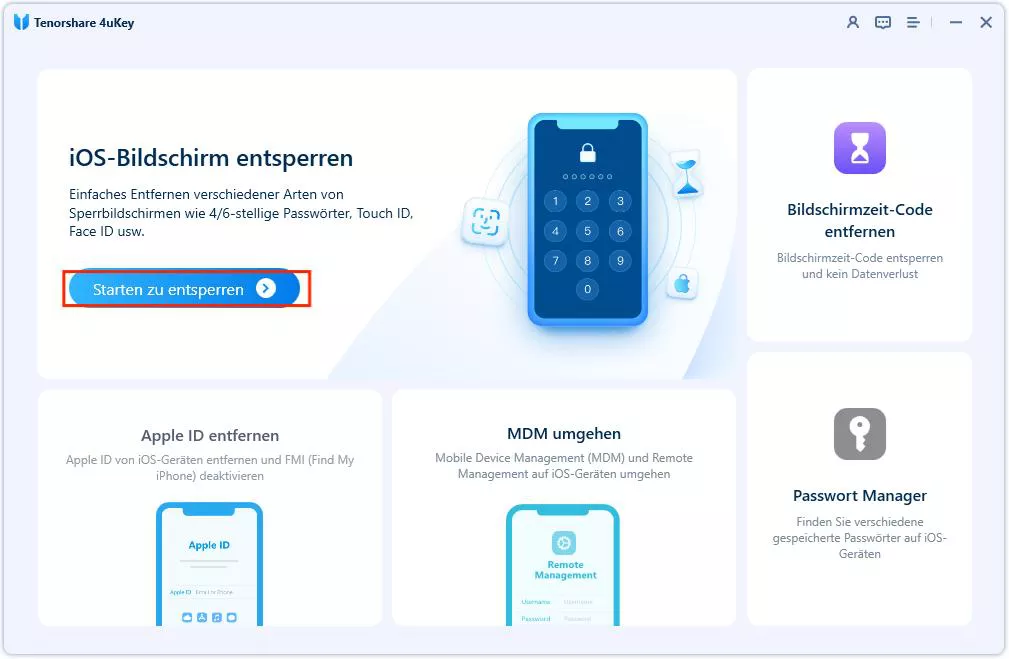
Schritt 1: 4uKey herunterladen und installieren
Starten Sie die Software und klicken Sie auf „Start“, um den Bildschirmcode zu entfernen.
Schritt 2: iPhone mit dem Computer verbinden
Verbinden Sie Ihr iPhone über ein USB-Kabel mit dem Computer, damit die Software das Gerät erkennen kann.
Falls das Programm Ihr iPhone nicht erkennt, folgen Sie den angezeigten Anweisungen, um das Gerät in den „Wiederherstellungsmodus“ oder „DFU-Modus“ zu versetzen.

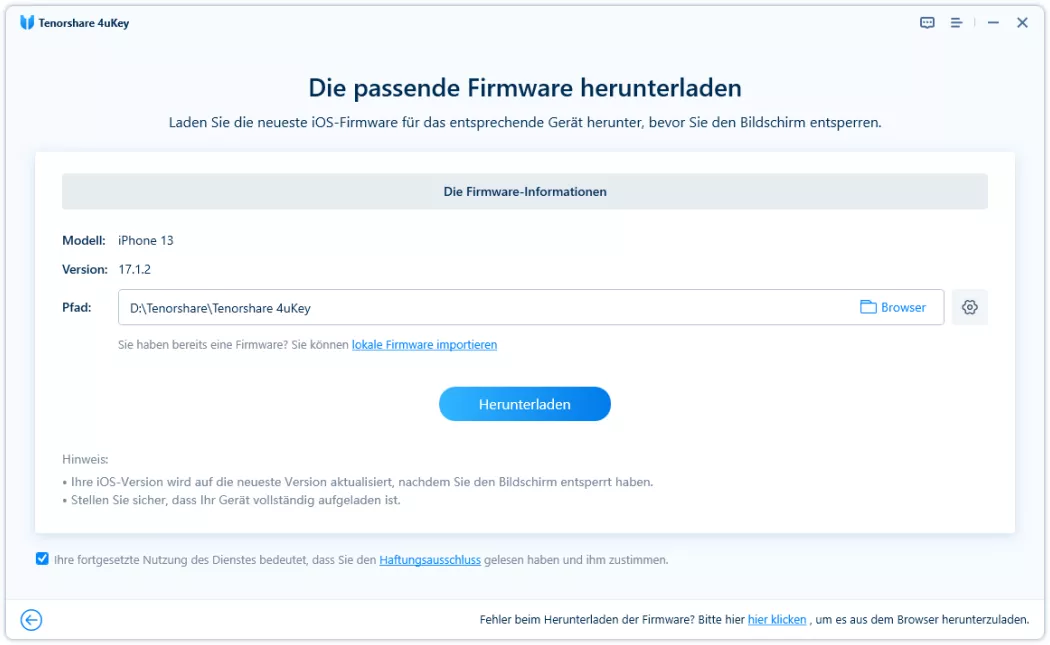
Schritt 3: Firmware-Paket herunterladen
Das Programm fordert Sie auf, die aktuelle Firmware herunterzuladen. Wählen Sie einen Speicherort und klicken Sie auf „Download“. Stellen Sie sicher, dass auf Ihrem Computer mindestens 7 GB Speicherplatz frei sind.
Schritt 4: Entsperrvorgang starten
Sobald die Firmware auf Ihrem Computer gespeichert ist, beginnt 4uKey mit dem Entfernen des Bildschirmcodes. Warten Sie, bis der Vorgang abgeschlossen ist, und lassen Sie das iPhone währenddessen verbunden.

Schritt 5: Bildschirmcode erfolgreich entfernt
Nachdem der Bildschirmcode entfernt wurde, können Sie Ihr iPhone als neues Gerät einrichten und einen neuen Code, Touch ID oder Face ID konfigurieren. Wenn ein iCloud oder iTunes Backup vorhanden ist, können Sie Ihre Daten während der Einrichtung wiederherstellen.
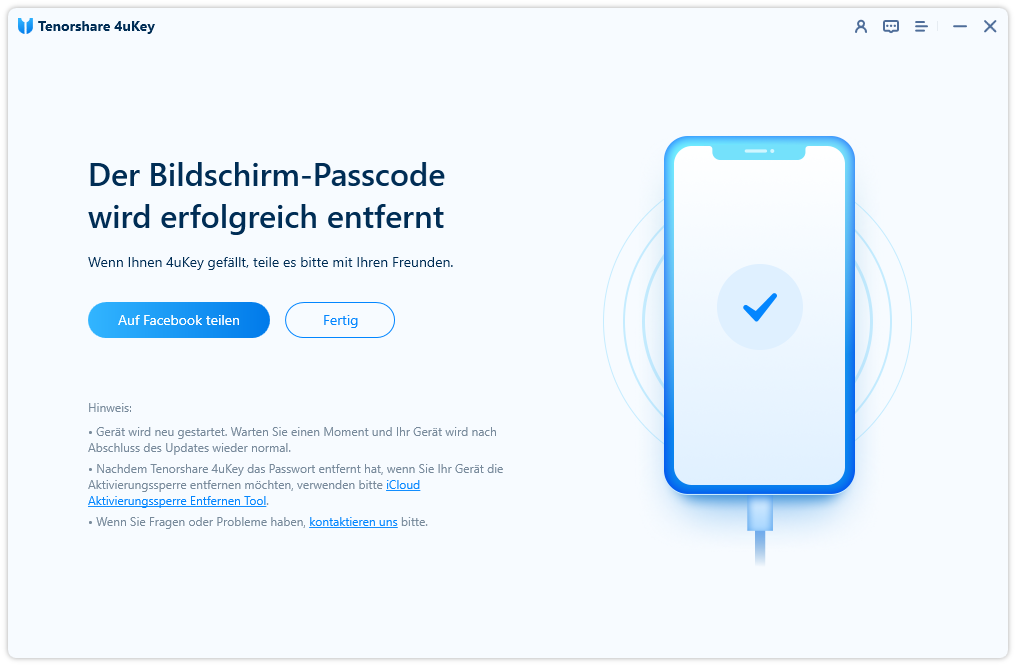
Bei diesem Vorgang wird das Gerät gelöscht, um den Bildschirmcode zu entfernen. Während der anschließenden Einrichtung müssen Sie Ihre Daten aus einem iCloud Backup oder einem Backup auf dem Computer wiederherstellen.
Methode 3: Einstellungen für die Aufmerksamkeit anpassen
Aktuelle Updates von iOS 26.6 können Probleme mit den Aufmerksamkeitsfunktionen verursachen. Dadurch funktioniert Face ID möglicherweise nicht mehr, obwohl Sie direkt auf den Bildschirm schauen.
- Öffnen Sie die Einstellungen auf Ihrem iPhone.
- Scrollen Sie nach unten, tippen Sie auf Face ID & Code und geben Sie Ihren Gerätecode ein.
- Suchen Sie die Option Aufmerksamkeitsprüfung für Face ID und deaktivieren Sie sie.

Durch das Deaktivieren dieser Funktion wird die Sicherheit etwas reduziert, da sich das iPhone auch entsperren kann, wenn Ihre Augen nicht vollständig geöffnet sind. Bei vorübergehenden Erkennungsproblemen kann diese Methode jedoch helfen.
Methode 4: Face ID zurücksetzen und neu einrichten
Wenn die biometrischen Daten beschädigt sind, funktioniert die Einrichtung von Face ID möglicherweise nicht richtig oder Face ID erkennt Sie nicht mehr zuverlässig. In diesem Fall kann es helfen, Face ID zurückzusetzen und neu einzurichten.
- Öffnen Sie die Einstellungen und wählen Sie Face ID & Code.
- Tippen Sie auf Face ID zurücksetzen, um die gespeicherten biometrischen Daten zu löschen.
- Tippen Sie auf Face ID konfigurieren und folgen Sie den Anweisungen auf dem Bildschirm. Scannen Sie Ihr Gesicht dabei in einer gut beleuchteten Umgebung.
Bewegen Sie Ihren Kopf beim Scannen langsam und vollständig im Kreis, damit Face ID Ihr Gesicht möglichst genau erfassen kann.
Methode 5: Inhalts- und Datenschutzbeschränkungen deaktivieren
Bei aktuellen iOS Fehlern kann es helfen, die Bildschirmzeit-Beschränkungen vorübergehend zu deaktivieren. Diese können in einigen Fällen die Systemberechtigungen beeinträchtigen, die von der TrueDepth Kamera benötigt werden.
- Öffnen Sie die Einstellungen und tippen Sie auf Bildschirmzeit.
- Wählen Sie Beschränkungen.
- Deaktivieren Sie den Schalter oben.
- Starten Sie das iPhone neu und testen Sie Face ID erneut.
Wenn Face ID danach wieder funktioniert, können Sie die Beschränkungen einzeln erneut aktivieren. So lässt sich herausfinden, welche Einstellung den Konflikt verursacht hat.
Methode 6: iOS aktualisieren, wenn Face ID nicht mehr funktioniert
Apple veröffentlicht regelmäßig kleinere iOS Updates, um Probleme mit biometrischen Funktionen zu beheben, darunter auch vorübergehende Fehler wie unter iOS 18.1. Bei einer veralteten iOS Version können bekannte Softwarefehler dazu führen, dass Face ID nicht mehr funktioniert.
- Verbinden Sie Ihr iPhone mit einem WLAN und schließen Sie es an eine Stromquelle an.
- Öffnen Sie die Einstellungen, tippen Sie auf Allgemein und wählen Sie Softwareupdate.
- Wenn ein Update verfügbar ist, tippen Sie auf Jetzt aktualisieren und warten Sie, bis die Installation abgeschlossen ist.

Erstellen Sie vor einem Systemupdate immer ein Backup in iCloud oder auf Ihrem Computer, um einen möglichen Datenverlust zu vermeiden.
Methode 7: Nach einem Displaytausch auf Hardwareschäden prüfen
Wenn Face ID nach einem Displaytausch nicht mehr funktioniert, wurde das TrueDepth Kameramodul möglicherweise während der Reparatur beschädigt oder nicht korrekt gekoppelt.
- Apple koppelt die biometrische Hardware aus Sicherheitsgründen über die Seriennummer mit dem Logic Board.
- Bei nicht autorisierten Reparaturen durch Drittanbieter kann diese Kopplung nicht neu programmiert werden, wodurch Face ID dauerhaft deaktiviert werden kann.
- Schon kleine Schäden am empfindlichen Punktprojektor während eines Displaytausches können dazu führen, dass Face ID nicht mehr funktioniert.
In diesen Fällen helfen Softwarelösungen nicht. Wenden Sie sich an den Reparaturdienst oder den Apple Support, um das Hardwareproblem prüfen zu lassen.
Was tun, wenn Face ID weiterhin nicht verfügbar ist?
Wenn die Softwarelösungen nicht helfen und dauerhaft die Systemmeldung „Face ID nicht verfügbar“ erscheint, liegt sehr wahrscheinlich ein Hardwareproblem vor.
Softwarelösungen und Hardware-Reparatur im Vergleich
Lösung |
Geeignet für |
Zeitaufwand |
Kosten |
Behebt Hardwareschäden |
Physische Anpassungen |
Verdeckter Sensor oder falscher Winkel |
< 1 Min. |
Kostenlos |
❌ |
Software und Einstellungen |
iOS Fehler oder beschädigte Face ID Daten |
5 bis 15 Min. |
Kostenlos |
❌ |
Tenorshare 4uKey |
Zugriff bei vergessenem Bildschirmcode |
15 bis 30 Min. |
Kostenpflichtig |
❌ |
Autorisierte Apple Reparatur |
Defektes TrueDepth Kameramodul |
Unterschiedlich |
Unterschiedlich |
✅ |
Sie müssen die Ferndiagnose von Apple durchführen oder ein autorisiertes Servicezentrum aufsuchen. Wenn die TrueDepth Kamera durch einen Sturz oder Wasserschaden beschädigt wurde, muss möglicherweise die gesamte Displayeinheit oder das Gerät ausgetauscht werden. Ist der ursprünglich gekoppelte Sensor defekt, können Reparaturdienste von Drittanbietern die Face ID Funktion nicht wiederherstellen.
So lassen sich Probleme bei der Face ID Erkennung vermeiden
Damit die TrueDepth Kamera zuverlässig funktioniert, sollte der Sensorbereich in der oberen Aussparung oder in der Dynamic Island gut geschützt werden.
- Verwenden Sie hochwertige Displayschutzfolien mit einer präzisen Aussparung für die Kamera. So wird verhindert, dass das Schutzglas den Punktprojektor beeinträchtigt.
- Lassen Sie Displayreparaturen immer von einem autorisierten Apple Service Provider durchführen. So bleibt die biometrische Hardware korrekt mit dem Logic Board gekoppelt.
- Merken Sie sich Ihren Gerätecode gut. Wenn Face ID vorübergehend nicht funktioniert, benötigen Sie den Code zum Entsperren des Geräts. So lässt sich ein vollständiges Zurücksetzen auf die Werkseinstellungen vermeiden.
Reinigen Sie außerdem regelmäßig den oberen Bereich des Displays mit einem Mikrofasertuch. Dadurch lassen sich Verschmutzungen vermeiden, die zu vorübergehenden Erkennungsfehlern führen können.
Fazit zur Fehlerbehebung bei Face ID
Wenn Face ID nicht mehr funktioniert, helfen häufig bereits eine Reinigung der Sensoren oder eine Anpassung der Aufmerksamkeitseinstellungen. Dies gilt besonders nach aktuellen iOS Updates. Wenn Face ID nicht mehr geht und Sie zusätzlich Ihren Gerätecode vergessen haben, kann ein Desktop Tool helfen, die Displaysperre zu entfernen und das Gerät neu einzurichten. Erstellen Sie regelmäßig Backups, damit Ihre Daten bei unerwarteten Hardwareproblemen und einer notwendigen Systemwiederherstellung geschützt bleiben.
FAQ
F: Warum funktioniert Face ID plötzlich nicht mehr?
A: Wenn Face ID plötzlich nicht mehr funktioniert, liegen häufig Verschmutzungen auf der TrueDepth Kamera, eine schlecht angebrachte Displayschutzfolie oder ein vorübergehender Softwarefehler nach einem iOS Update vor. Reinigen Sie den Sensor und starten Sie das Gerät neu. Dies behebt das Problem in vielen Fällen.
F: Warum funktioniert Face ID nach dem Update auf iOS 27 Beta so häufig nicht?
A: Die Updates auf iOS 18 und 18.1 haben Änderungen an den Aufmerksamkeitseinstellungen mit sich gebracht. Wenn Face ID Sie nicht mehr erkennt, kann es helfen, unter den Einstellungen die Option „Aufmerksamkeit für Face ID erforderlich“ zu deaktivieren, bis Apple eine dauerhafte Lösung veröffentlicht.
F: Kann Apple Face ID reparieren, wenn die Hardware beschädigt ist?
A: Ja. Apple kann Face ID reparieren. Dafür muss jedoch häufig das gesamte TrueDepth Kamerasystem oder die Displayeinheit ausgetauscht werden. Aufgrund der strengen Hardwarekopplung von Apple können nicht autorisierte Reparaturdienste die Face ID Funktion in solchen Fällen nicht wiederherstellen.
F: Hilft es, Face ID zurückzusetzen, wenn mein Gesicht nicht mehr erkannt wird?
A: Ein Neustart oder das Zurücksetzen aller Einstellungen kann vorübergehende Softwarekonflikte beheben. Sie können auch Face ID zurücksetzen und anschließend neu einrichten. Ist die TrueDepth Kamera jedoch physisch beschädigt, lässt sich die biometrische Funktion durch ein Zurücksetzen nicht wiederherstellen.
F: Was passiert mit meinen Daten, wenn ich die Displaysperre umgehen muss?
A: Wenn Face ID nicht verfügbar ist und Sie Ihren Gerätecode vergessen haben, wird das Gerät bei der Verwendung von Tenorshare 4uKey oder dem Wiederherstellungsmodus von Apple gelöscht. Um Fotos, Nachrichten und App Daten wiederherzustellen, benötigen Sie ein vorheriges Backup in iCloud oder auf einem Computer.